
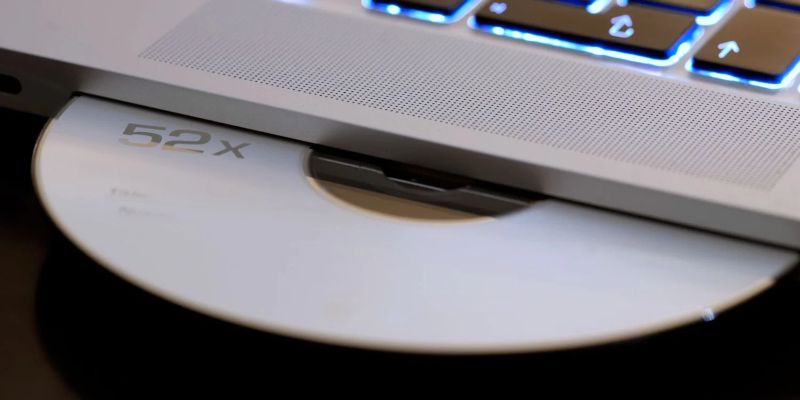
Giống như Apple macOS và các phiên bản Windows mới hơn, Linux có hỗ trợ tích hợp để gắn các tệp hình ảnh (image file). Điều này có nghĩa là bạn không nhất thiết phải cần phần mềm của bên thứ ba để truy cập các tệp lưu trữ (archive) ISO và các tệp bên trong.
Có một số cách để làm điều này này, vì vậy bạn có thể chọn một phương pháp phù hợp với mình.
Tệp ISO là gì?

Định dạng tệp hình ảnh là một cách phổ biến để phân phối phần mềm online vì tốc độ băng thông rộng cho phép chúng ta làm như vậy. Nếu bạn đã cài đặt bản phân phối Linux, rất có thể bạn đã làm như vậy bằng cách sử dụng tệp ISO. Nếu bạn chưa cài đặt phiên bản Linux, tìm kiếm tệp ISO để tải xuống có thể sẽ là bước đầu tiên của bạn.
Định dạng tệp ISO là một tệp lưu trữ (archive) kỹ thuật số nội dung của đĩa phương tiện quang học (optical media disc). Bạn có thể tạo ảnh ISO từ bất kỳ định dạng phương tiện quang học nào như CD, DVD và Blu-ray.
Ngoại lệ: Bạn không thể sử dụng định dạng tệp ISO để tạo hình ảnh của đĩa CD âm thanh vì những định dạng này không sử dụng hệ thống tệp máy tính. Trong trường hợp này, hãy cân nhắc kết hợp hình ảnh BIN/CUE để thay thế.
Tệp ISO sử dụng hệ thống tệp ISO 9660. Trong một số trường hợp, những hình ảnh này cũng có thể sử dụng hệ thống tệp UDF (Universal Disc Format, tạm dịch là Định dạng Đĩa Đa năng). Dữ liệu trong tệp lưu trữ không được nén.
Tại sao phải tạo ảnh ISO?
Ảnh ISO cho phép bạn ghi đĩa cài đặt Linux để sử dụng trên máy tính của chính bạn hoặc đưa cho người khác. Vì Linux là phần mềm mã nguồn mở và miễn phí, bạn có thể thoải mái phân phát phần mềm này.
Ngày nay, nhiều ảnh ISO quá lớn so với đĩa CD. Mặc dù bạn có thể chọn DVD, nhưng thông thường bạn nên sử dụng USB để thay thế.
Tệp ISO không được sử dụng riêng cho Linux. Định dạng này là một cách tốt để tạo bản sao lưu chính xác của đĩa quang hoặc để phân phối các loại chương trình lớn khác.
Mở tệp ISO

Công việc này có thể đơn giản hơn bạn nghĩ rất nhiều. Nhiều bản phân phối đi kèm với khả năng trích xuất hình ảnh ISO thông qua menu chuột phải. Tìm ảnh ISO của bạn trong trình quản lý tệp, nhấp chuột phải và tìm tùy chọn Extract Here (Trích xuất tại đây).
Nếu không thấy, có các ứng dụng đọc ISO được cài đặt sẵn hoặc trong kho ứng dụng của bản phân phối của bạn.
Giải nén ISO bằng trình quản lý lưu trữ GNOME

Nếu bạn không muốn giải nén tất cả các tệp cùng một lúc, bạn không cần phải làm như vậy. Thay vào đó, hãy mở bất kỳ chương trình nào mà bản phân phối Linux của bạn sử dụng để quản lý các tệp lưu trữ được nén, chẳng hạn như các tệp ở định dạng ZIP và TAR. GNOME Archive Manager là mặc định trong nhiều bản phân phối, bao gồm Ubuntu và Fedora, vì vậy chúng ta sẽ sử dụng nó làm ví dụ.
Đầu tiên, chọn Menu> Open và đi đến ISO bạn muốn mở (nút có ba đường ngang là nút Menu). Các tệp và thư mục bên trong bây giờ sẽ xuất hiện, giống như khi bạn đang mở một tệp lưu trữ ZIP. Bây giờ bạn có thể tiến hành chọn những gì bạn muốn trích xuất và nơi bạn muốn các tệp này ở trên máy tính của mình.
Không sử dụng GNOME?
Mở tệp ISO là một phần tiêu chuẩn của nhiều ứng dụng quản lý lưu trữ Linux. Ví dụ: trên KDE Plasma, bạn có thể mở các tệp ISO bằng công cụ lưu trữ Ark. Engrampa là một trình quản lý lưu trữ (Archive Manager) được xây dựng cho môi trường desktop MATE cũng có thể mở các tệp ISO.
Nếu bạn muốn một cách có thể thành công trên bất kể môi trường desktop hoặc bản phân phối nào, kể cả trên các máy không có giao diện đồ họa, thì bạn có thể cân nhắc sử dụng phương pháp dòng lệnh.
Trích xuất ISO bằng dòng lệnh
Trước tiên, bạn sẽ cần tạo một thư mục để gắn (mount) hình ảnh. Để làm như vậy, hãy mở trình soạn thảo dòng lệnh của bạn và nhập:
sudo mkdir /mnt/isoNhập mật khẩu khi được yêu cầu. Bây giờ chúng ta có thể gắn kết tệp bằng lệnh:
sudo mount -o loop <image>.iso /mnt/isoThay thế <image> bằng vị trí của tệp ISO của bạn. Ví dụ:
sudo mount -o loop /home/user/Downloads/image1.iso /mnt/isoBây giờ bạn có thể đi đến thư mục đã tạo và truy cập các tệp trong ISO. Tại thời điểm này, bạn có thể đóng terminal. Bạn có thể sử dụng trình quản lý tệp của mình để duyệt ISO và chọn tệp bạn muốn.
Nhưng nếu bạn muốn trích xuất toàn bộ ISO thông qua dòng lệnh, bạn có thể sao chép nội dung của thư mục bằng cách gõ:
sudo cp -r /mnt/iso /home/user/DocumentsLệnh này sẽ sao chép toàn bộ vào một thư mục “iso” riêng biệt trong thư mục Documents của bạn. Tùy chọn -r hướng dẫn thao tác sao chép đệ quy, nghĩa là bạn muốn sao chép nội dung của thư mục chứ không chỉ bản thân thư mục đó.
Lưu ý: Nếu lệnh trước đó không thể gắn ISO của bạn, bạn cũng có thể thử:
mount -o loop -t iso9660 <image>.iso /mnt/isoGiải nén một tập tin ISO có thực sự đơn giản?
Quá trình giải nén một tập tin ISO thực sự đơn giản. Trong hầu hết các trường hợp, không cần phải tải xuống bất kỳ phần mềm bổ sung nào.
Vân Nguyễn
Dịch từ: https://www.makeuseof.com/tag/extract-iso-files-linux/











Bình luận (0
)