
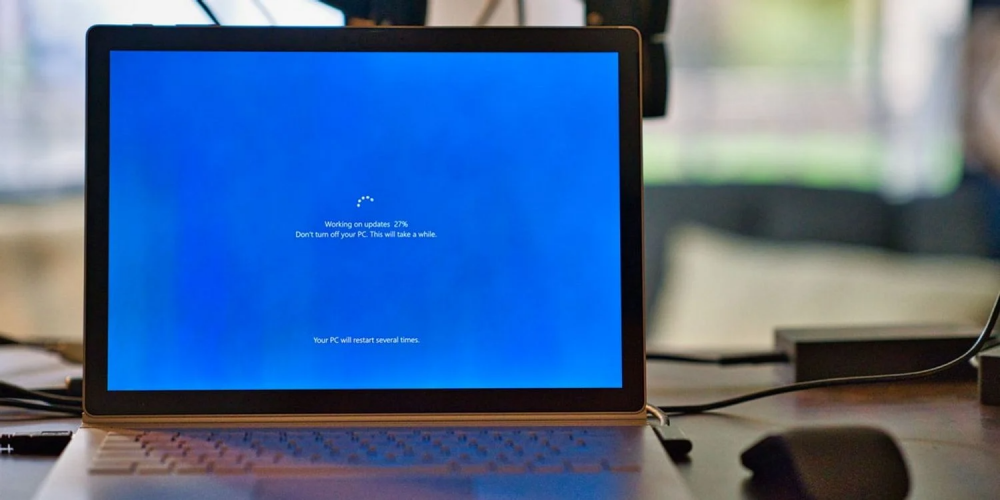
Lỗi cập nhật Windows 10 có thể có nhiều dạng và xảy ra ở các giai đoạn khác nhau của quá trình cập nhật. Thông thường, chúng sẽ có mã lỗi cùng với mô tả để giúp bạn khắc phục sự cố.
Lỗi cập nhật Windows 0x800706b5 được biết là nguyên nhân khiến hệ thống bị treo sau khi cài đặt bản cập nhật. Trong các trường hợp khác, nó xuất hiện ngay sau khi người dùng cố gắng cập nhật hệ thống.
Dù bạn gặp phải tình huống nào, các phương pháp khắc phục sự cố bên dưới sẽ giúp bạn loại bỏ lỗi này.
1. Chạy Windows Update Troubleshooter
Mỗi phiên bản Windows đều được trang bị một số tiện ích khắc phục sự cố chuyên dụng. Trong số này có Windows Troubleshooter tìm kiếm và khắc phục các sự cố như lỗi cập nhật Windows, sự cố mạng và thậm chí cả sự cố phần cứng.
Để khắc phục sự cố với các bản cập nhật Windows, hệ thống của bạn đi kèm với Windows Update Troubleshooter. Nó quét hệ thống để tìm các sự cố tiềm ẩn, xác định các sự cố và sau đó khắc phục chúng mà không cần can thiệp từ người dùng.
Trước khi tiếp tục các phương pháp khắc phục sự cố phức tạp hơn, bạn nên chạy Windows Update Troubleshooter vì trong hầu hết các trường hợp, nó sẽ khắc phục được sự cố.
Làm theo các bước sau để tiếp tục:
- Nhấn Win + I đồng thời để mở Cài đặt Windows.
- Đi tới phần Update & Security (Cập nhật & Bảo mật).
- Chọn Troubleshoot (Khắc phục sự cố) từ bảng điều khiển bên trái trong cửa sổ sau và nhấp vào Additional troubleshooter ở bên phải cửa sổ.
- Tìm Windows Update và nhấp vào nút Run the troubleshooter (Chạy trình khắc phục sự cố) bên dưới nó.
- Trình khắc phục sự cố sẽ bắt đầu quét hệ thống để tìm các sự cố tiềm ẩn. Nếu xác định được bất kỳ vấn đề nào, nó sẽ thông báo cho bạn tùy chọn áp dụng bản sửa lỗi. Nếu trường hợp này có thể áp dụng, hãy nhấp vào Apply this fix (Áp dụng cách khắc phục này).


Sau đó, hãy kiểm tra xem bạn có thể cài đặt các bản cập nhật hay không.
2. Chọn Tùy chọn Cập nhật và Khởi động lại
Bạn có thể đã thấy tùy chọn “Update and Restart” (Cập nhật và Khởi động lại) trong menu Bắt đầu khi có các bản cập nhật đang chờ xử lý cần được cài đặt. Một số người dùng có thể khắc phục sự cố bằng cách chọn tùy chọn này thay vì cố gắng cài đặt các bản cập nhật từ Cài đặt Windows.
Mặc dù cách này có vẻ quá đơn giản, nhưng bạn nên thử bằng cách làm theo các bước sau:
- Nhấp vào biểu tượng Windows trên thanh tác vụ của bạn.
- Chọn Update and Restart (Cập nhật và Khởi động lại). Windows sẽ tự động cài đặt các bản cập nhật và khởi động lại hệ thống.

Khi khởi động lại, hy vọng rằng các bản cập nhật sẽ được cài đặt.
3. Khởi động lại dịch vụ cập nhật Windows
Windows cũng đi kèm với một tiện ích dịch vụ quản lý tất cả các dịch vụ chức năng của nó. Nếu bất kỳ dịch vụ nào trong số này bị nhiễm virut do trục trặc tạm thời hoặc bị lỗi, quy trình liên quan đến dịch vụ đó sẽ ngừng hoạt động bình thường, gây ra các vấn đề như quy trình đang xảy ra.
Vì những lỗi này là tạm thời, trong hầu hết các trường hợp, bạn có thể loại bỏ chúng bằng cách khởi động lại dịch vụ. Trong phương pháp này, chúng ta sẽ khởi động lại Dịch vụ Windows Update và xóa cache ẩn Windows Update để khắc phục mã lỗi 0x800706b5.
- Mở hộp thoại Run bằng cách nhấn Win + R.
- Nhập services.msc vào hộp thoại và nhấp vào OK .
- Trong cửa sổ Dịch vụ, nhấp chuột phải vào dịch vụ Windows Update .
- Chọn Properties (Thuộc tính).
- Trong hộp thoại Thuộc tính, nhấp vào nút Stop trong Service status (Trạng thái dịch vụ).
- Bây giờ, mở lại hộp thoại Run và điều hướng đến %windir%\SoftwareDistribution\DataStore.
- Xóa nội dung của thư mục DataStore.
- Sau khi hoàn tất, hãy khởi chạy lại Windows Services và trong hộp thoại Thuộc tính của dịch vụ Window Update, hãy nhấp vào nút Start.
- Nhấn Apply (Áp dụng) > OK để lưu các thay đổi và kiểm tra xem sự cố đã được giải quyết chưa.


4. Đặt lại cấu phần Windows Update
Bạn cũng có thể gặp mã lỗi 0x800706b5 nếu cấu phần Windows Update bị hỏng. Các thành phần này rất cần thiết để dịch vụ cập nhật Windows hoạt động bình thường.
Đặt lại các thành phần này có thể khắc phục lỗi cho bạn, vì làm như vậy sẽ hoàn nguyên các thành phần về trạng thái ban đầu mặc định của chúng.
Bạn có thể cập nhật các thành phần Windows Update bằng cách đổi tên thư mục SoftwareDistribution và catroot2.
- Mở Command Prompt với tư cách quản trị viên trong Windows Terminal.
- Nhập bốn lệnh riêng biệt này bằng cách nhấn Return sau mỗi lệnh:
net stop bits net stop wuauserv net stop appidsvc net stop cryptsvc - Để đổi tên thư mục SoftwareDistribution, hãy nhập lệnh này và nhấn Enter :
Ren %systemroot%\SoftwareDistribution SoftwareDistribution.old - Sau đó nhập lệnh này để đổi tên catroot2 và nhấn Return :
Ren %systemroot%\System32\catroot2 catroot2.old - Để khởi động lại các dịch vụ, hãy nhập các lệnh riêng biệt này bằng cách nhấn Enter sau mỗi lệnh.
net start bits
net start wuauserv
net start appidsvc
net start cryptsvc
Windows sẽ thiết lập các thư mục SoftwareDistribution và catroot2 mới cho Windows Update khi bạn đổi tên chúng như đã nêu ở trên. Các lệnh net stop và start khởi động lại các dịch vụ cần thiết để cập nhật nền tảng. Sau đó lại khởi động lại Windows và thử cài đặt lại các bản cập nhật.
Tuy nhiên, nếu sự cố vẫn tiếp diễn, hãy chuyển sang phương pháp tiếp theo bên dưới.
5. Gỡ các ứng dụng đã cài đặt gần đây
Nếu lỗi bắt đầu xảy ra sau khi bạn cài đặt một chương trình mới trên PC của mình, thì rất có thể ứng dụng mới được cài đặt đang can thiệp vào các quy trình của hệ điều hành và ngăn nó thực hiện các hoạt động như cài đặt các bản cập nhật mới nhất.
Trong trường hợp này, hãy gỡ cài đặt ứng dụng bằng cách làm theo các bước sau:
- Gõ Control Panel vào vùng tìm kiếm của thanh tác vụ và nhấp vào Open .
- Nhấp vào Uninstall a program (Gỡ cài đặt chương trình) trong Programs and features (Chương trình và tính năng).
- Trong cửa sổ sau, định vị và nhấp chuột phải vào ứng dụng được cài đặt gần đây và chọn Uninstall.
- Chờ chương trình gỡ cài đặt hoàn toàn và thử cài đặt lại các bản cập nhật.


Ngoài ra, bạn cũng có thể gỡ cài đặt các ứng dụng bằng Cài đặt Windows.
- Nhấn Win + I cùng nhau để mở Cài đặt Windows.
- Chọn Apps (Ứng dụng), sau đó chọn Apps & features (Ứng dụng và tính năng) từ ngăn bên trái.
- Xác định vị trí và nhấp vào ứng dụng được nhắm mục tiêu.
- Nhấp vào nút Uninstall và đợi quá trình hoàn tất. Bây giờ bạn có thể thử cài đặt các bản cập nhật.


Trong trường hợp bạn đang sử dụng ứng dụng bảo mật trên PC, bạn cũng có thể thử gỡ cài đặt chương trình chống vi-rút của bên thứ ba bạn có thể đang sử dụng. Điều này là do các chương trình này thường can thiệp vào các hoạt động hợp pháp của hệ thống của bạn.
6. Cài đặt bản cập nhật theo cách thủ công
Cuối cùng, nếu bạn không có thời gian để khắc phục lỗi, bạn có thể cài đặt bản cập nhật theo cách thủ công. Tức là cài đặt nó qua Danh mục Microsoft Update thay vì Cài đặt Windows.
Đây là cách bạn có thể làm điều đó:
- Đi tới Danh mục Microsoft Update .
- Trong trường tìm kiếm ở góc trên cùng bên phải, nhập mã KB của bản cập nhật được yêu cầu và nhấp vào Search.
- Nhấp vào nút Download được liên kết với bản cập nhật.
- Trong hộp thoại sau, nhấp chuột phải vào liên kết tải xuống và chọn Save Link As.
- Chọn nơi bạn muốn tải xuống gói cập nhật và nhấp vào Save.
- Cuối cùng, đi đến vị trí bạn đã chọn trong File Explorer và nhấp đúp vào tệp để cài đặt bản cập nhật.


Lỗi cập nhật Windows đã được giải quyết
Các cách trên sẽ giúp bạn giải quyết lỗi cập nhật Windows 0x800706b5. Ngoài ra, bạn cũng có thể giải quyết các vấn đề như vậy bằng cách thực hiện nâng cấp tại chỗ trong Windows.
Vân Nguyễn
Dịch từ: https://www.makeuseof.com/windows-10-update-error-0x800706b5-fix/











Bình luận (0
)