


Thông tin này có thể hữu ích vì nhiều lý do như để khắc phục sự cố về hiệu suất, giám sát hoạt động của người dùng hoặc đơn giản là kiểm tra xem ai khác đang sử dụng hệ thống.
Dưới đây là một số phương pháp để liệt kê những người dùng đang đăng nhập trên Linux và xem họ đang làm gì.
1. Lệnh users
Lệnh users trong Linux liệt kê tất cả người dùng hiện đang đăng nhập theo thứ tự bảng chữ cái.
Lưu ý rằng nếu người dùng có hai phiên đăng nhập, nó sẽ xuất hiện hai lần ở đầu ra.
Kết quả bên dưới cho biết hiện tại có ba người dùng đã đăng nhập vào hệ thống.

2. Sử dụng lệnh who
Lệnh who in danh sách người dùng hiện đang đăng nhập vào hệ thống cùng với các thông tin khác như terminal họ đang sử dụng, ngày giờ đăng nhập và địa chỉ IP hoặc tên máy chủ của hệ thống nếu người dùng ở trên máy từ xa.
Để liệt kê người dùng đã đăng nhập hiện tại trên Linux, hãy sử dụng lệnh who như sau:
who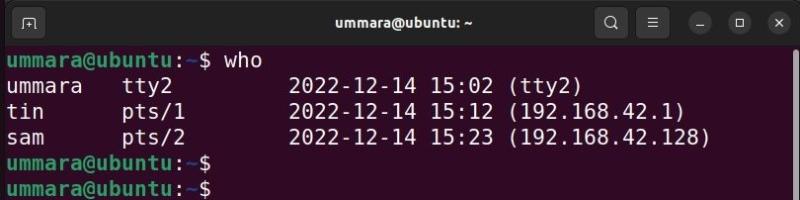
Bạn cũng có thể sử dụng lệnh who với cờ -a và -H để hiển thị thời gian rảnh và PID của shell đăng nhập của người dùng:
who -a -H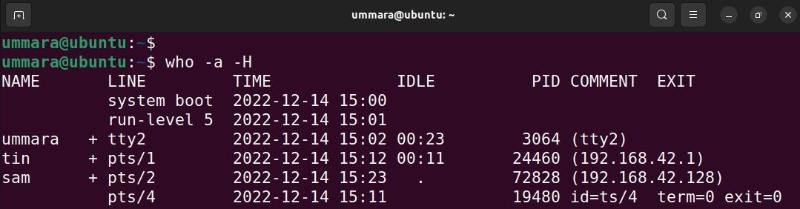
3. Sử dụng lệnh w
Lệnh w trong Linux hiển thị người dùng đã đăng nhập và hoạt động của họ. Nó in danh sách người dùng và quy trình hiện tại của họ trong dòng lệnh.
Tiêu đề ở đầu ra tóm tắt trạng thái của hệ thống bao gồm thời gian hiện tại, thời gian hoạt động của hệ thống, số lượng người dùng đăng nhập và mức tải trung bình. Sau đó, đối với mỗi người dùng đã đăng nhập, nó sẽ hiển thị tên người dùng, tên tty, thời gian đăng nhập, thời gian nghỉ (idle), thời gian được sử dụng bởi tất cả các quy trình (JCPU), thời gian được sử dụng bởi quy trình hiện tại (PCPU) và quy trình hiện tại người dùng đang chạy.

4. Sử dụng lệnh last
Lệnh last liệt kê những người dùng đã đăng nhập và đăng xuất hiện tại cũng như trước đây. Thông tin nó cung cấp bao gồm tên người dùng và terminal địa chỉ IP của hệ thống mà họ đăng nhập cũng như ngày và giờ đăng nhập.
Để tìm danh sách người dùng hiện đang đăng nhập, hãy sử dụng lệnh cuối cùng với tùy chọn -p now như sau:
last -p now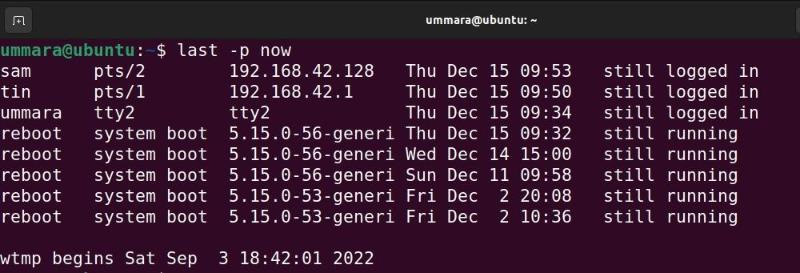
5. Lệnh finger
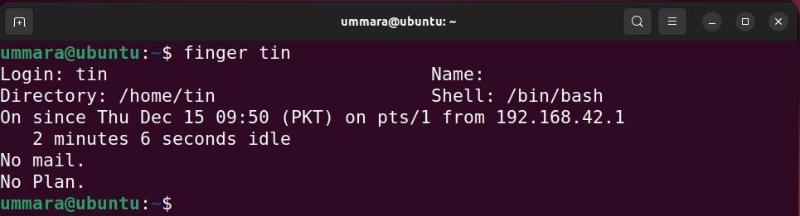
Lệnh finger hiển thị thông tin về tất cả người dùng đã đăng nhập trên Linux bao gồm tên người dùng, tty, ngày giờ đăng nhập và địa chỉ IP của họ. Bạn có thể dễ dàng cài đặt Finger trên bản phân phối Linux của mình bằng trình quản lý gói mặc định.
Trên các bản phân phối dựa trên Debian:
sudo apt-get install fingerTrên các bản phân phối dựa trên RHEL:
sudo yum install fingerĐể hiển thị thông tin về người dùng đã đăng nhập hiện tại, hãy chạy lệnh finger mà không có bất kỳ tùy chọn dòng lệnh nào:
finger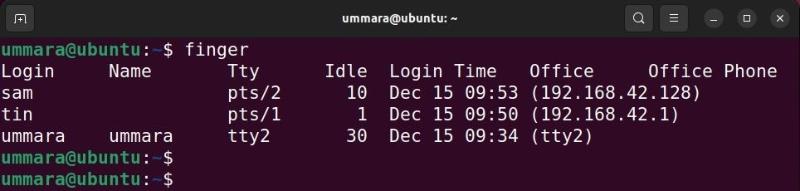
Nếu bạn chạy lệnh với tên người dùng, nó sẽ hiển thị thêm thông tin về người dùng cụ thể:
6. Sử dụng lệnh top
Lệnh top hiển thị bản tóm tắt thông tin hệ thống như thời gian hoạt động, số lượng người dùng đăng nhập, mức tải trung bình, số lượng tác vụ đang chạy, v.v. Nó cũng hiển thị các tiến trình hiện đang chạy trên hệ thống và mức sử dụng tài nguyên của chúng.
Khi bạn biết ai hiện đang đăng nhập vào hệ thống của mình, bạn có thể sử dụng lệnh top để tìm các quy trình hiện tại cho người dùng:
top -u username
Theo dõi hoạt động của người dùng trên Linux
Với các lệnh này, giờ đây bạn có thể dễ dàng liệt kê những người dùng đã đăng nhập trên hệ thống Linux. Cho dù bạn là quản trị viên hệ thống đang theo dõi hoạt động và hiệu suất của người dùng hay chỉ đơn giản là một người dùng Linux tò mò, những lệnh này sẽ giúp bạn tìm ra những người khác đã đăng nhập và họ đang làm gì.
Trong số các lệnh này, bạn cũng có thể sử dụng lệnh who và w để theo dõi lịch sử tắt và khởi động lại hệ thống Linux của mình.
Tìm hiểu ngay chương trình học công nghệ thông tin trực tuyến tại FUNiX ở đây:

Vân Nguyễn
Dịch từ: https://www.makeuseof.com/list-logged-in-users-on-linux/






Bình luận (0
)