
Nhưng nếu bạn muốn một tệp có thể chia sẻ ở định dạng tài liệu với tất cả chữ được giữ nguyên, bạn có thể in trang web sang PDF trên điện thoại của mình. Đây là cách lưu bất kỳ trang web nào dưới dạng tài liệu PDF trên điện thoại Android.
Bạn phải cài đặt ứng dụng xem/đọc PDF
Nếu bạn đang cố gắng ghi lại nội dung văn bản và hình ảnh của bất kỳ trang web nào trên internet dưới dạng tệp PDF, trước tiên bạn cần phải cài đặt ứng dụng đọc hoặc xem PDF. Android vốn dĩ không có khả năng xuất ra tệp ở định dạng tệp PDF và nếu không có ứng dụng đọc PDF, điện thoại của bạn sẽ không biết cách xử lý tác vụ như vậy.
Có rất nhiều ứng dụng PDF từ Play Store (Cửa hàng Play) để bạn lựa chọn, nhưng hướng dẫn của chúng tôi về các ứng dụng PDF tốt nhất dành cho Android là một khởi đầu tuyệt vời.
Cách lưu trang web thành PDF trên Android
Làm theo các bước sau để tải xuống bất kỳ trang web nào dưới dạng tệp PDF.
- Mở trang web bạn muốn lưu dưới dạng PDF.
- Nhấn vào menu ba chấm ở trên cùng bên phải của trình duyệt web của bạn. Vị trí của nó có thể khác nếu bạn sử dụng một trình duyệt khác hoặc nếu bạn đã thay đổi bố cục của trình duyệt của mình.
- Chọn biểu tượng Chia sẻ.
- Chọn ứng dụng PDF của bạn từ danh sách mà điện thoại hiển thị và Android sẽ bắt đầu tải xuống trang web.
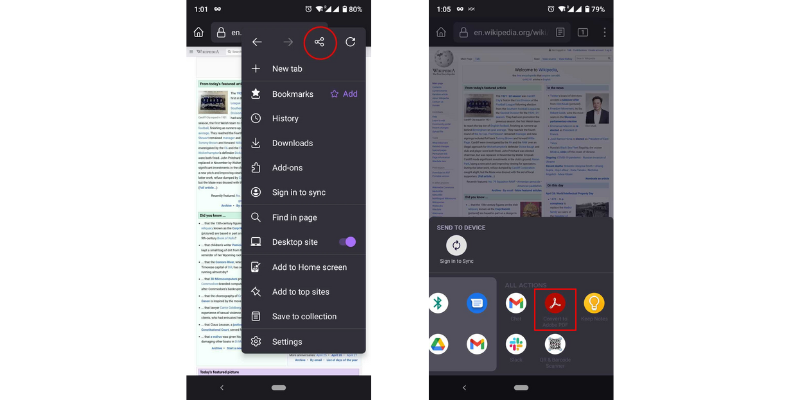
Theo mặc định, điện thoại của bạn có thể lưu trang web dưới dạng PDF trong thư mục Tải xuống, nhưng nếu bạn đã thay đổi mặc định này trong trình duyệt tệp của điện thoại, tệp PDF có thể được lưu trữ ở nơi khác.
Kết luận
Rất dễ dàng tải xuống bất kỳ trang web nào dưới dạng PDF trên điện thoại di động Android của bạn. Ngoài ra, nếu bạn muốn duyệt Internet khi không kết nối, có các ứng dụng Android lưu nội dung để xem ngoại tuyến, ví dụ như Article Reader Offline hay Pocket.
Vân Nguyễn
Dịch từ: https://www.makeuseof.com/how-to-save-webpage-to-pdf-android/









Bình luận (0
)