

Tệp JAR là tệp Lưu trữ Java (Java Archive file). Nó được sử dụng để gói các tệp Java và siêu dữ liệu lại với nhau thành một tệp duy nhất. Nếu bạn muốn biết cách mở tệp JAR trong Windows 10, bài viết này sẽ giải đáp cho bạn.
Bạn cũng có thể gặp lỗi khi cố gắng mở tệp JAR. Chúng tôi cũng đã cung cấp cho bạn các giải pháp trong những trường hợp đó.
Tệp JAR là gì?
JAR là viết tắt của Java ARchive. Nó là một tệp duy nhất chứa các tệp khác được đóng gói cùng nhau để dễ di chuyển và giảm dung lượng lưu trữ.
Nếu bạn đã quen thuộc với các tệp ZIP, thì tệp JAR về cơ bản cũng giống như vậy. Sự khác biệt là các tệp JAR là các ứng dụng được thiết kế để sử dụng bởi Môi trường chạy Java (Java Runtime Environment, hay JRE).
Yếu tố khác biệt của tệp JAR là chúng chứa tệp kê khai (manifest). Đây là một siêu tệp (meta-file) đặc biệt “nói” cho JAR biết cách hoạt động và lưu giữ thông tin về các tệp bên trong.
Tệp JAR cũng có thể chứa tệp CLASS (mã Java đã biên dịch), tệp âm thanh, tệp hình ảnh, v.v. Sau đó, tệp JAR có thể được đọc và chạy như một yêu cầu (request) duy nhất bởi JRE.
JAR có thể phục vụ nhiều mục đích trên desktop và điện thoại di động. Ví dụ: nó có thể là trò chơi, chủ đề ứng dụng (application theme) hoặc tiện ích bổ sung (add-on) của trình duyệt.
Cách mở tệp JAR
Nếu bạn muốn thực thi một tệp JAR — nghĩa là, chạy ứng dụng bên trong nó — thì bạn cần cài đặt JRE. Bạn có thể đã có nó trên máy tính của mình nhưng hãy tải lại nó từ trang web chính thức để đảm bảo bạn đang chạy phiên bản mới nhất.
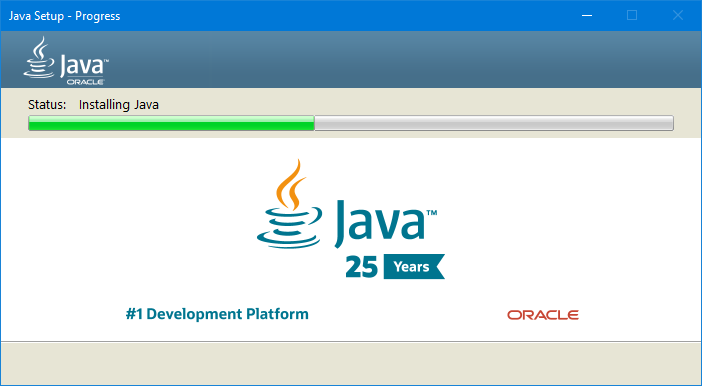
Sau đó, bạn nên tải xuống một tiện ích nhẹ có tên là Jarx. Nó giúp cho các tệp JAR hoạt động giống như các chương trình thông thường trên máy tính của bạn. Như vậy, khi Jarx được cài đặt, bạn có thể mở một tệp JAR giống như bất kỳ tệp nào khác.
Bạn cũng có thể chạy nó từ Command Prompt. Nhấn phím Windows + X và nhấp vào Command Prompt (Admin). Sau đó nhập lệnh sau, nhưng thay thế sample.jar bằng đường dẫn tệp đầy đủ của JAR:
java -jar sample.jarLàm thế nào để trích xuất một tệp JAR?
Ngoài ra, bạn có thể giải nén tệp JAR. Bạn có thể làm điều này để xem những tệp nào được chứa bên trong nó hoặc tệp JAR có được thiết kế để trở thành một tệp thực thi hay không.
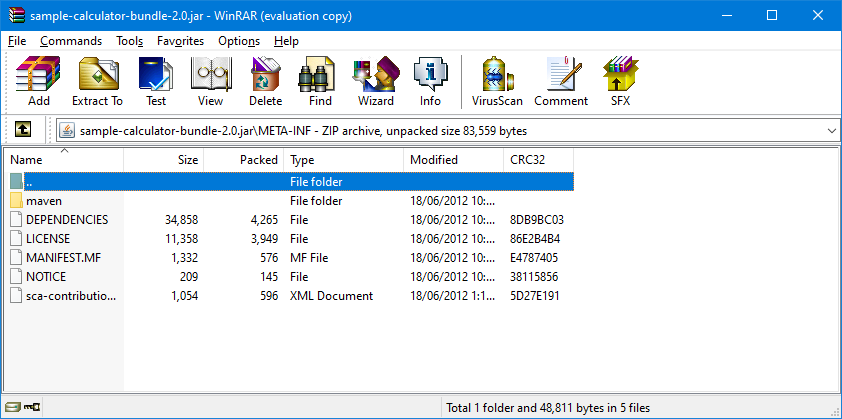
Để giải nén JAR, bạn cần một chương trình có thể giải nén các tệp nén. Windows có tiện ích cho việc này, nhưng bạn cũng có thể sử dụng phần mềm trích xuất tệp như 7-Zip hoặc WinRAR để thực hiện điều này.
Mở tệp JAR trong phần mềm và bạn có thể duyệt tất cả các thư mục và tệp trong đó. Bạn cũng có thể giải nén JAR nếu bạn muốn sử dụng hoặc tìm hiểu thêm về các tệp riêng lẻ.
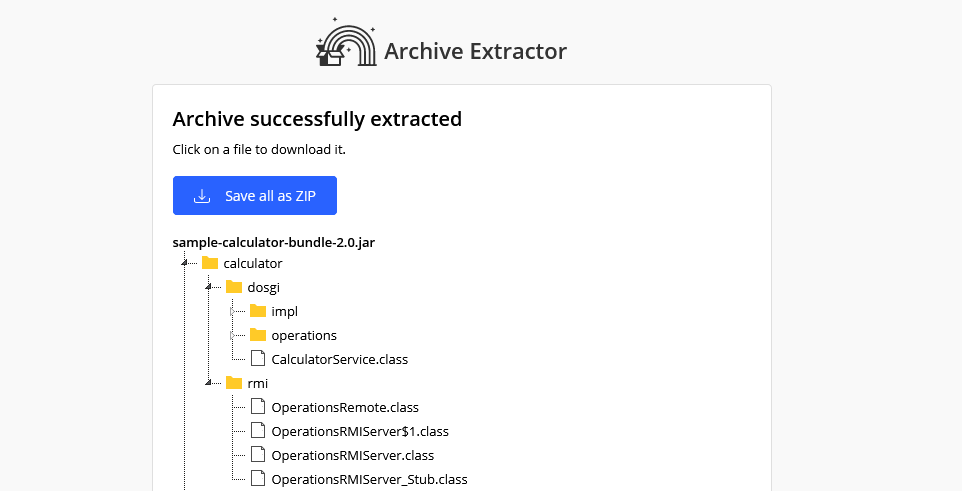
Ngoài ra, bạn có thể sử dụng trình giải nén trực tuyến nếu không muốn tải xuống chương trình giải nén. Một lựa chọn tốt là Archive Extractor vì nó dễ sử dụng và quan trọng nhất là hỗ trợ các tệp JAR (không phải tất cả các trình giải nén trực tuyến đều làm được điều này).
Chỉ cần tải lên JAR của bạn và nó sẽ hiển thị cho bạn nội dung của tệp trong cấu trúc dạng cây. Nhấp vào một thư mục để mở hoặc mở rộng nó và một tệp để tải xuống từng thư mục.
Cuối cùng, nếu máy tính của bạn gặp sự cố khi nhận dạng tệp JAR thực thi, bạn có thể nhấp chuột phải vào tệp, nhấp vào Rename (Đổi tên) và sau đó thêm phần mở rộng tệp .ZIP. Cách này có hiệu quả vì các loại tệp được liên kết chặt chẽ với nhau.
Cách tạo tệp JAR
Bạn có chắc chắn cần tạo tệp JAR không? Hãy nhớ rằng chúng phục vụ một mục đích cụ thể: nhóm các tệp lại với nhau để được sử dụng như một ứng dụng Java.
Nếu đó là những gì bạn cần làm, hãy xem các chương trình đóng gói của Oracle trong tài liệu tệp JAR. Nó sẽ cung cấp cho bạn tất cả thông tin bạn cần về cách tạo, đóng gói và ký một tệp JAR.
Cách khắc phục sự cố khi mở tệp JAR
Bạn có thể gặp lỗi khi cố mở tệp JAR, thường do cài đặt bảo mật hoặc vấn đề không tương thích.
Cập nhật JRE
Bạn phải luôn chạy phiên bản mới nhất của Java Runtime Environment.

Để xem bạn đang chạy phiên bản Java nào, hãy mở menu Bắt đầu, gõ configure java và chọn kết quả. Bảng điều khiển Java sẽ mở ra.
Trên tab General, nhấp vào About và kiểm tra xem phiên bản bạn đang chạy có phù hợp với phiên bản mới nhất có sẵn trực tiếp từ trang web của Oracle hay không. Nếu không, hãy tải xuống và cập nhật nó.
JAR mở trong chương trình không hỗ trợ
Windows có thể không biết phải làm gì với tệp JAR và có thể cố gắng mở tệp đó bằng một chương trình không hỗ trợ định dạng này.
Để giải quyết vấn đề này, hãy nhấp chuột phải vào tệp và di chuột vào Open with. Có một số chương trình mặc định để lựa chọn và một trong những chương trình này có thể là chương trình phù hợp. Nếu không, hãy nhấp vào Choose another app (Chọn ứng dụng khác).
Bạn có thể thay đổi các liên kết tệp và chương trình mặc định của Windows 10 nếu bạn muốn các tệp JAR luôn mở trong cùng một chương trình.
Nếu bạn muốn chạy trực tiếp tệp trong JRE:
- Điều hướng đến Program Files\Java.
- Mở thư mục duy nhất (có tên jre1.8.0_281 hoặc tương tự).
- Mở thư mục \bin .
- Mở java.exe .
JAR gây ra lỗi bảo mật khi mở
Java được coi là một nguy cơ bảo mật, vì vậy đừng ngạc nhiên nếu bạn nhận được cảnh báo khi mở tệp JAR.

Để giải quyết vấn đề này, hãy mở menu Bắt đầu, nhập configure java và chọn kết quả. Bảng điều khiển Java sẽ mở ra. Sau đó:
- Nhấp vào tab Security (Bảo mật).
- Đảm bảo bạn đã chọn Enable Java content for browser and Web Start applications(Bật nội dung Java cho trình duyệt và ứng dụng Khởi động web).
- Đặt mức bảo mật thành High.
- Thêm vào danh sách trang ngoại lệ nếu cần.
- Bấm OK .
Java không chỉ dành cho Windows
Hy vọng rằng bây giờ bạn đã hiểu tệp JAR là gì, cách mở tệp và cách giải quyết bất kỳ sự cố nào bạn có thể gặp phải.
Tuy bài viết này tập trung vào Windows, bạn cũng có thể tải Java trên các hệ điều hành khác, bao gồm Ubuntu, nơi Java hữu ích cho dù bạn đang viết code bằng ngôn ngữ này hay sử dụng một ứng dụng.












Bình luận (0
)