
Cách sửa lỗi 0x800F081F trong Windows 10
Lỗi 0x800F081F là một trong bốn lỗi Windows đến từ cùng một nguyên nhân. Hãy cùng FUNiX tìm hiểu về khắc phục và sửa chữa lỗi này.
Nguyên nhân nào gây ra lỗi 0x800F081F?
Lỗi 0x800F081F là một trong bốn lỗi đều do một nguyên nhân gây ra. Ba lỗi còn lại là lỗi 0x800F0906, lỗi 0x800F0907 và lỗi 0x800F0922.
Sự không tương thích của Microsoft .NET Framework 3.5 gây ra những lỗi này. Thông thường, chúng sẽ xảy ra khi bạn bật .NET Framework bằng trình cài đặt, công cụ Quản lý và Phục vụ Hình ảnh Triển khai (Deployment Image Servicing and Management, viết tắt là DISM) hoặc các lệnh Windows PowerShell.
Bạn sẽ chỉ thấy mã lỗi này trên Windows 10, Windows Server 2016, Windows Server phiên bản 1709, Windows 8.1, Windows Server 2012 R2, Windows 8 và Windows Server 2012. Trên các hệ điều hành đó, Microsoft .NET Framework 3.5 là “Feature on Demand”(nghĩa là nó không được bật theo mặc định).
Khi bạn bật tính năng này, Windows Update sẽ cố gắng lấy các file nhị phân .NET cùng với các file cần thiết khác. Nếu máy tính của bạn không được định cấu hình đúng, bạn có thể thấy các mã.
- 0x800F081F: Windows không thể tìm thấy file nguồn .NET để tiến hành cài đặt.
- 0x800F0906: Windows không thể tải xuống file nguồn .NET, không thể kết nối với internet hoặc không thể cài đặt role, dịch vụ role hoặc tính năng.
- 0x800F0907: Công cụ DISM không thành công hoặc cài đặt chính sách mạng của bạn đã ngăn Windows kết nối với web.
- 0x800F0922: Không xử lý được trình cài đặt nâng cao .NET hoặc các lệnh chung chung bị thất bại.
Cách sửa lỗi 0x800F081F, 0x800F0906, 0x800F0907 hoặc 0x800F0922 trên Windows 10
Rất may, phương pháp sửa ba lỗi đầu tiên là giống nhau. Có hai cách tiếp cận bạn có thể thử. Đối với lỗi 0x800F0922, bạn cần chuyển thẳng đến phương pháp hai.
1. Định cấu hình chính sách nhóm của bạn
Cài đặt chính sách nhóm (Group Policy) của bạn có thể ảnh hưởng đến khả năng kích hoạt cài đặt của Windows.
Lưu ý: Về cơ bản, Group Policy Editor chỉ khả dụng trong Windows 10 Pro, Enterprise và Education. Rất may có một cách giải quyết. Bạn có thể làm theo hướng dẫn của chúng tôi để truy cập Trình chỉnh sửa chính sách nhóm trên Windows 10 Home.
Bắt đầu, nhấn phím Windows + R để hiển thị hộp thoại Run. Tiếp theo, gõ gpedit.msc và nhấn Enter. Lệnh sẽ mở cửa sổ Group Policy Editor.
Khi trình chỉnh sửa xuất hiện, hãy sử dụng bảng điều khiển bên trái để điều hướng đến Computer Configuration > Administrative Templates > System (Cấu hình máy tính> Mẫu quản trị> Hệ thống).
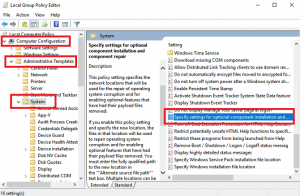
Quan sát bảng điều khiển bên phải, kéo xuống tìm entry (mục) có nhãn Specify settings for optional component installation and component repair (Chỉ định cài đặt để cài đặt thành phần tùy chọn và sửa chữa thành phần). Bạn sẽ tìm thấy nó bên dưới các thư mục ở đầu danh sách.
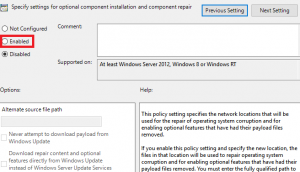
Click 2 lần vào entry để mở cửa sổ Cài đặt. Cuối cùng, ở góc trên cùng bên trái, đánh dấu hộp bên cạnh Enabled (Đã bật) và nhấp vào OK.
2. Kích hoạt .NET Framework bằng lệnh DISM
Lưu ý: Đây là phương pháp duy nhất để khắc phục lỗi 0x800F0922.
Cách tiếp cận thứ hai yêu cầu bạn sử dụng lệnh DISM để kích hoạt .NET Framework. Hãy làm theo hướng dẫn của chúng tôi.
Trước khi bắt đầu quy trình chính, bạn cần đảm bảo rằng mình có sẵn ảnh ISO của Windows 10. Phiên bản ISO phải khớp với hệ điều hành hiện tại của bạn.
Bạn có thể tạo ảnh ISO bằng Media Creation Tool (Công cụ tạo phương tiện) chính thức của Microsoft. Bạn có thể tải xuống công cụ này từ trang web của Microsoft.
Sau khi hoàn tất, hãy chạy công cụ và nhấp vào Create installation media for another PC (Tạo phương tiện cài đặt cho PC khác). Trên màn hình tiếp theo, chọn ngôn ngữ và kiến trúc hệ thống của bạn, sau đó chọn file ISO để bắt đầu quá trình tạo. Ghi file ISO vào đĩa DVD trước khi tiếp tục bắt đầu sửa lỗi.
Để bắt đầu, bạn cần gắn (mount*) ảnh ISO mới tạo của mình. Mở File Explorer và nhấp đúp vào file. Nó sẽ tự động gắn. Ngoài ra, bạn có thể nhấp chuột phải vào file và chọn Mount từ menu ngữ cảnh (context menu).
*Mount: quá trình trong đó hệ điều hành làm cho các tập tin và thư mục trên một thiết bị lưu trữ (ví dụ như ổ cứng, CD-ROM hoặc tài nguyên chia sẻ) có thể truy cập được bởi người dùng thông qua hệ thống tệp của máy tính.
Nếu quá trình thành công, bạn sẽ thấy ISO trong ổ đĩa ảo ở bảng điều khiển bên trái của cửa sổ. Ghi lại ký tự của ổ đĩa.
Lưu ý: Để ngắt kết nối hình ảnh, nhấp chuột phải vào ổ đĩa ảo trong This PC và chọn Eject (đẩy ra).
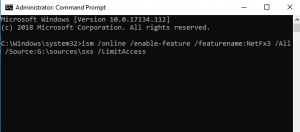
Sau khi hình ảnh được mount, hãy nhập cmd vào thanh tìm kiếm của menu Start. Khi bạn thấy danh sách kết quả, hãy nhấp chuột phải vào Command Prompt và chọn Run as administrator.
Trên dòng lệnh, gõ dism /online /enable-feature /featurename:NetFx3 /All /Source:[Drive]:\sources\sxs /LimitAccess. Thay thế [Drive] bằng ký tự ổ đĩa mà bạn đã ghi chú trước đó và đảm bảo rằng bạn để khoảng trống ở những vị trí chính xác. Khi bạn đã sẵn sàng, hãy nhấn Enter.
3. Cài đặt lại Microsoft .NET Framework 3.5
Sau khi bạn đã làm theo hướng dẫn, đã đến lúc cài đặt .NET Framework 3.5 và xem liệu lỗi 0x800F081F (hoặc một trong các lỗi liên quan) có được khắc phục hay không.
Mở ứng dụng Cài đặt và đi tới Apps > Apps and Features (Ứng dụng> Ứng dụng và tính năng). Kéo xuống Related Settings (Cài đặt liên quan) và nhấp vào Programs and Features (Chương trình và Tính năng). Tiếp theo, trong cửa sổ mới, nhấp vào Turn Windows features on or off (Bật hoặc tắt các tính năng của Windows) ở góc trên bên trái.
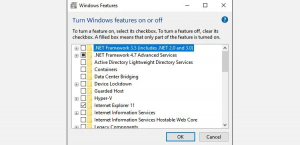
Cuối cùng, click vào hộp bên cạnh. NET Framework 3.5 (bao gồm .NET 2.0 và 3.0) và nhấp vào OK. Quá trình cài đặt sẽ mất vài phút để hoàn tất, điều này tùy thuộc vào tốc độ kết nối của bạn.
Tóm tắt cách sửa lỗi 0x800F081F
Để khắc phục lỗi 0x800F0922 trên Windows 10:
- Mở Trình chỉnh sửa Group Policy Editor (chính sách nhóm).
- Đi tới Computer Configuration > Administrative Templates > System (Cấu hình máy tính> Mẫu quản trị> Hệ thống).
- Nhấp đúp vào Specify settings for optional component installation and component repair (Chỉ định cài đặt để cài đặt thành phần tùy chọn và sửa chữa thành phần).
- Chọn Enable (Cho phép).
Nếu cách đó không hiệu quả, hãy làm theo các hướng dẫn sau.
- Tạo và gắn ảnh ISO Windows 10.
- Mở Command Prompt với tư cách quản trị viên.
- Nhập ism /online /enable-feature /featurename:NetFx3 /All /Source:[Drive]:\sources\sxs /LimitAccess (thay thế [Drive] bằng ký tự thích hợp).
- Nhấn Enter
Kết luận
Đừng nhụt chí bởi lượng lớn thông tin kỹ thuật trong bài đăng này. Các bước này rất dễ làm theo và hầu như luôn luôn có thể giải quyết sự cố.
Điều tương tự cũng áp dụng cho nhiều sự cố phổ biến nhất mà bạn có thể gặp phải khi sử dụng Windows. Hãy nhớ rằng Windows có trình khắc phục sự cố được tích hợp sẵn trong ứng dụng Cài đặt. Đi tới Settings > Update and Security > Troubleshoot (Cài đặt> Cập nhật và bảo mật> Khắc phục sự cố) để tìm nó. Công cụ có thể khắc phục hầu hết các vấn đề bạn sẽ gặp phải.
Giang Trần
Dịch từ: https://www.makeuseof.com/tag/fix-error-code-0x800f081f-windows-10/


Bài liên quan
Bài liên quan
Vibe Coding Workflow: Từ Yêu Cầu Đến Code, Test Và Tài Liệu Với Sự Hỗ Trợ Của AI
Vì sao biết dùng ChatGPT chưa đủ để làm việc với AI trong lập trình?

So sánh Cursor và GitHub Copilot: Nên dùng công cụ nào cho lập trình với AI?

Vibe Coding Là Gì? Cách Lập Trình Viên Làm Việc Với AI Hiệu Quả Trong Kỷ Nguyên Mới
AI đang thay đổi công việc lập trình viên như thế nào?

AI Debug và AI Test: Lập trình viên nên tin AI đến mức nào?

Cách dùng AI để đọc hiểu codebase nhanh hơn cho developer và QA

Khóa học Vibe Coding: Xu hướng lập trình bắt buộc để không bị AI đào thải
Đăng ký nhận bản tin




Bình luận (0
)