


Mặc dù các bản phát hành Ubuntu trước ngày 23.04 có thể cài đặt các gói Python chỉ bằng một lệnh duy nhất, nhưng các phiên bản gần đây hơn yêu cầu bạn cài đặt các gói Python trong môi trường ảo. Đây là một cách dễ dàng để tạo và sử dụng môi trường ảo Python trên Ubuntu.
Tại sao nên sử dụng môi trường ảo Python trên Ubuntu?
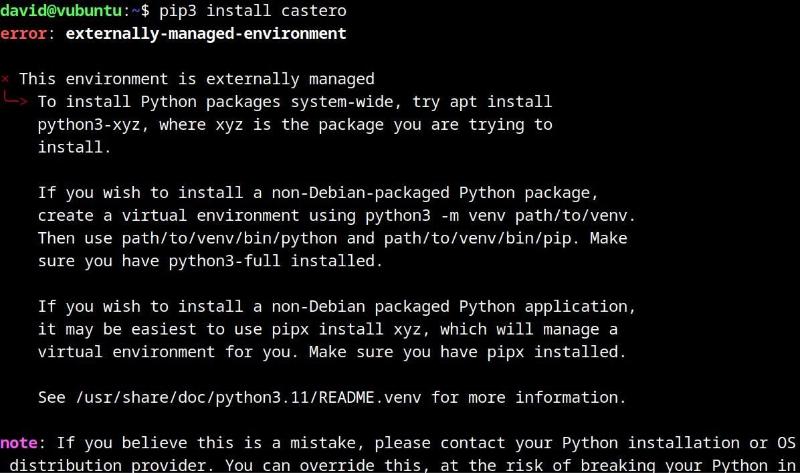
Theo truyền thống, để cài đặt dự án Python trên Linux, trước tiên bạn phải đảm bảo rằng mình đã cài đặt Pip và Python, sau đó sử dụng lệnh sau:
pip install some_appPip (Gói cài đặt Pip) sẽ chọn phiên bản mới nhất của gói từ Chỉ mục gói Python, tự động cài đặt mọi phần phụ thuộc và định cấu hình gói để hoạt động với môi trường Python của bạn.
Các vấn đề có thể phát sinh do xung đột phụ thuộc và Python cũng có thể xảy ra với Công cụ gói nâng cao (APT) của Ubuntu.
Bạn có thể khắc phục những vấn đề này bằng cách sử dụng các môi trường ảo biệt lập cho các dự án Python, chứa Pip và Python. Sau đó, bạn có thể sử dụng chúng để cài đặt các gói Python.
Bắt đầu với Ubuntu 23.04, các lệnh pip install và pip3 install hoàn toàn không hoạt động và bạn sẽ thấy lỗi “externally-managed-environment” (môi trường được quản lý bên ngoài).
Thông báo đi kèm sẽ tiếp tục khuyến nghị cài đặt gói bằng APT, nhưng trong hầu hết các trường hợp, đây không phải là một tùy chọn.
Cách tạo môi trường ảo Python trên Ubuntu
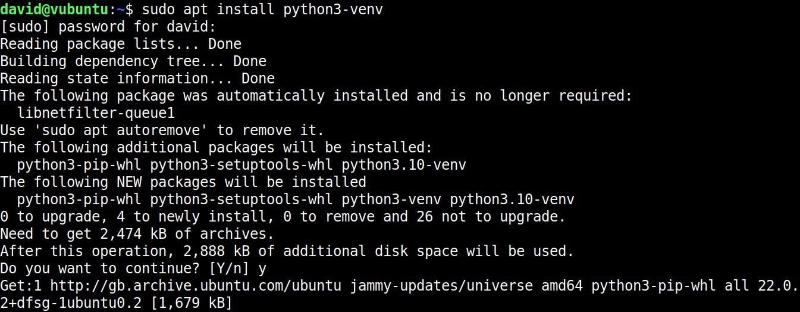
Để tạo môi trường ảo Python trên Ubuntu, bạn cần có gói python3-env. Cài đặt nó bằng cách nhập lệnh sau vào terminal của bạn:
sudo apt install python3-venvBây giờ bạn có thể sử dụng python3-venv để tạo môi trường ảo:
python3 -m venv ~/cool_python_appsLệnh này sẽ tạo một thư mục có tên “cool_python_apps” trong thư mục chính của bạn, chứa mọi thứ bạn cần để cài đặt bất kỳ gói Python nào. Pip, Pip3 và Pip3.11, cùng với các tệp nhị phân Python có phiên bản tương đương được đặt trong thư mục con bin.
Để cài đặt bất kỳ ứng dụng Python nào, bạn sẽ cần sử dụng một tệp nhị phân cụ thể từ bên trong môi trường ảo.
Ví dụ: bạn có thể cài đặt ứng dụng podcast thiết bị đầu cuối Castero tuyệt vời với:
~/cool_python_apps/bin/pip3 install casteroTệp nhị phân cũng sẽ được đặt trong thư mục con bin của môi trường ảo.
Sử dụng Pip theo cách cũ trên Ubuntu
Nếu bạn đang chạy Ubuntu 23.04 trở lên và muốn có trải nghiệm người dùng giống như trước khi thay đổi chính sách, hãy tạo môi trường ảo mới cho tất cả các gói Python và Pip của bạn:
python3 -m venv ~/cool_python_appsTạo bí danh cho lệnh pip3 bằng:
echo 'alias pip3="~/cool_python_apps/bin/pip3"' >> .bashrcsource .bashrcBây giờ thêm thư mục bin mới vào đường dẫn của bạn:
export PATH=~/cool_python_apps/bin:$PATHMột lần nữa bạn sẽ có thể cài đặt các gói bằng cách sử dụng:
pip3 install package_nameLặp lại theo yêu cầu đối với pip, pip3.11 và Python.
Có nhiều cách khác để cài đặt ứng dụng trên Linux
Nhiều dự án được đóng gói dưới nhiều định dạng khác nhau. Nếu bạn không thích ý tưởng cài đặt các gói Python trong môi trường ảo, hãy xem liệu chúng có sẵn ở một trong những kho ứng dụng hoặc kho phần mềm Linux khác hay không.
Tìm hiểu ngay chương trình học công nghệ thông tin trực tuyến tại FUNiX ở đây:

Vân Nguyễn
Dịch từ: https://www.makeuseof.com/create-python-virtual-environment-on-ubuntu/







Bình luận (0
)