
Cách thêm, xóa và kết hợp các trang PDF trong Apple Preview
Bạn muốn nhanh chóng kết hợp các tài liệu PDF của mình trong Apple Preview? Đây là cách để làm điều đó.

Việc chỉnh sửa file PDF khá khó khăn nếu không có công cụ phù hợp. Với một số trình chỉnh sửa PDF, bạn cần phải trả một khoản phí cao để mở khóa một số tính năng nhất định, chẳng hạn như kết hợp tài liệu. Tuy nhiên bạn đã có mọi thứ mình cần ngay trên máy Mac của mình.
Trong bài viết này, FUNiX sẽ hướng dẫn bạn cách thêm, xóa và kết hợp các trang PDF trong Apple Preview.
Cách thêm và xóa các trang thành PDF trong Apple Preview
Việc thêm trang vào PDF trong Apple Preview chỉ đơn giản như kéo và thả.
Trước tiên, bạn nên sao chép file PDF mà bạn đang muốn thêm các trang vào. Điều này sẽ tạo một bản sao lưu của bản gốc, để dùng trong trường hợp bạn quyết định không giữ các thay đổi của mình hoặc bạn cần bắt đầu lại từ đầu.
Tiếp theo, mở file trong Apple Preview và bật Thumbnails (hình thu nhỏ) trên thanh bên. Những hình ảnh nhỏ này trong thanh bên giúp bạn điều hướng tài liệu và hoạt động như một trình chỉnh sửa kéo và thả.
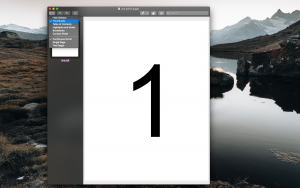
Khi đã bật chúng, hãy kéo để tìm phần muốn thêm trang. Tìm trang đó trong Finder (Trình tìm kiếm) của máy Mac, kéo và thả file vào thanh bên như bạn muốn nó xuất hiện.
Điều này thích hợp cho các file PDF và file hình ảnh. Lưu ý rằng Preview sẽ thay đổi kích thước và căn giữa hình ảnh để vừa với phần còn lại của tài liệu, nhưng các file PDF khác vẫn giữ nguyên kích thước ban đầu của chúng.
Lưu ý: Bạn có thể chỉnh sửa hình ảnh của mình ngay trong Preview, trước khi thêm vào. Ngoài ra, nếu có iPhone hoặc iPad, bạn cũng có thể lưu và chỉnh sửa ảnh dưới dạng PDF ngay trên thiết bị của mình.
Khi làm việc trong Apple Preview trên máy Mac, bạn cũng có thể xóa một trang khỏi file PDF của mình, nhấp vào thumbnail và nhấn Delete trên bàn phím.
Cách kết hợp các file PDF trong Apple Preview
Có thể bạn đã quét một số tài liệu bằng điện thoại của mình hoặc cần kết hợp nhiều file PDF thành một file. Dù là trường hợp nào, Apple Preview giúp bạn làm điều này trong tíc tắc.
Các bước cũng giống như thêm một trang vào file PDF. Bạn sẽ sao chép file của mình, mở file trong Preview và bật thumbnail. Tiếp theo, kéo file PDF bạn muốn kết hợp vào thanh bên. Khi đó các trang sẽ xuất hiện dưới dạng hình thu nhỏ mà bạn có thể sắp xếp lại bằng cách kéo và thả.
Như trong bất kỳ trình soạn thảo nào khác, hãy nhớ lưu tài liệu khi bạn thực hiện các thay đổi.
Kết luận
Bạn không cần phải trả thêm tiền cho trình chỉnh sửa PDF để thêm, xóa hoặc kết hợp các trang. Nếu bạn sở hữu máy Mac, giải pháp được tích hợp ngay trong máy tính của bạn.
Lần tới khi bạn cần thực hiện một số thay đổi nhanh đối với file PDF, hãy dùng thử Apple Preview.
Giang Trần
Dịch từ: https://www.makeuseof.com/add-remove-combine-pdf-apple-preview/
Bài liên quan
Bài liên quan

So sánh Cursor và GitHub Copilot: Nên dùng công cụ nào cho lập trình với AI?

Vibe Coding Là Gì? Cách Lập Trình Viên Làm Việc Với AI Hiệu Quả Trong Kỷ Nguyên Mới
AI đang thay đổi công việc lập trình viên như thế nào?

AI Debug và AI Test: Lập trình viên nên tin AI đến mức nào?

Cách dùng AI để đọc hiểu codebase nhanh hơn cho developer và QA

Khóa học Vibe Coding: Xu hướng lập trình bắt buộc để không bị AI đào thải
Khóa học Data Science tại FUNiX: Lộ trình, kỹ năng và dự án thực tế
Khóa học Business Analysis tại FUNiX: Lộ trình, kỹ năng và dự án thực tế
Đăng ký nhận bản tin




Bình luận (0
)