
Cách xem lịch sử tắt và khởi động lại máy Mac
Làm theo hướng dẫn này để xem tất cả các lần máy Mac của bạn đã tắt hoặc khởi động lại kể từ khi nó được thiết lập.
Bạn có thể tìm hiểu hầu hết mọi thứ về máy Mac của mình nếu biết cách. Mặc dù một số thông tin — chẳng hạn như lịch sử tắt máy và khởi động lại — nghe có vẻ vô nghĩa, nhưng đôi khi những chi tiết nhỏ nhặt nhất cũng quan trọng.
Người dùng thông thường không cần biết chính xác ngày giờ tắt máy hoặc khởi động lại, nhưng một ngày nào đó thông tin có thể hữu ích trong các tình huống khắc phục sự cố hoặc khi cố gắng thiết lập dòng thời gian của các sự kiện.
Trong những trường hợp đó, để biết lịch sử truy cập lịch sử tắt và khởi động lại máy Mac khi bạn cần, hãy làm theo hướng dẫn dưới đây.
Sử dụng Terminal để xem lịch sử tắt máy và khởi động lại máy Mac
Nếu bạn cần xem lịch sử tắt hoặc khởi động lại máy Mac của mình, Terminal là công cụ hoàn hảo.
Xem lịch sử tắt máy Mac của bạn qua Terminal
Dưới đây là cách sử dụng Terminal để xem lịch sử tắt máy Mac của bạn:
- Khởi chạy Terminal.
- Nhập lệnh sau và nhấn Return:
last shutdown - Kéo xuống để xem danh sách các sự kiện với ngày và giờ chính xác.
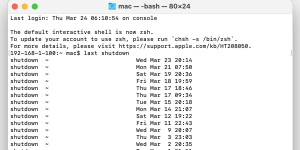
Xem lịch sử khởi động lại máy Mac của bạn qua Terminal
Đây là cách sử dụng Terminal để xem lịch sử khởi động lại máy Mac của bạn:
- Khởi chạy Terminal
- Nhập dòng lệnh sau:
last reboot - Kéo xuống để xem danh sách các sự kiện với ngày và giờ chính xác.
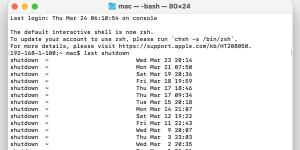
Việc nhập các lệnh tắt máy và khởi động lại trong Terminal không chỉ hiển thị sự kiện cuối cùng mà còn cả những sự kiện đã xảy ra kể từ lần thiết lập đầu tiên của thiết bị. Nếu bạn đã từng phải xóa tất cả dữ liệu và cài đặt lại, thì lịch sử các sự kiện sẽ bắt đầu từ khi đó.
Mặc dù việc tìm lại những dữ liệu lịch sử nghe có vẻ vô nghĩa, nhưng đôi khi, ai đó có thể cần thông tin này để giúp giải quyết một vấn đề nào đó.
Vân Nguyễn
Dịch từ: https://www.makeuseof.com/how-to-find-mac-shutdown-restart-history/
Bài liên quan
Bài liên quan
Vibe Coding Workflow: Từ Yêu Cầu Đến Code, Test Và Tài Liệu Với Sự Hỗ Trợ Của AI
Vì sao biết dùng ChatGPT chưa đủ để làm việc với AI trong lập trình?

So sánh Cursor và GitHub Copilot: Nên dùng công cụ nào cho lập trình với AI?

Vibe Coding Là Gì? Cách Lập Trình Viên Làm Việc Với AI Hiệu Quả Trong Kỷ Nguyên Mới
AI đang thay đổi công việc lập trình viên như thế nào?

AI Debug và AI Test: Lập trình viên nên tin AI đến mức nào?

Cách dùng AI để đọc hiểu codebase nhanh hơn cho developer và QA

Khóa học Vibe Coding: Xu hướng lập trình bắt buộc để không bị AI đào thải
Đăng ký nhận bản tin




Bình luận (0
)