


Với AnyDesk, bạn có thể đưa màn hình nền của hệ thống từ xa lên màn hình trên thiết bị cục bộ của mình và làm việc trên đó. Tất cả những gì bạn cần làm là cài đặt và chạy AnyDesk trên cả hệ thống cục bộ và từ xa.
Hãy cùng FUNiX tìm hiểu cách cài đặt và sử dụng AnyDesk trên Linux.
Cài đặt AnyDesk trên Ubuntu, Debian hoặc Linux Mint
AnyDesk không có sẵn trong kho mặc định của các bản phân phối Linux dựa trên Debian. Tuy nhiên, bạn có thể cài đặt nó từ kho AnyDesk hoặc sử dụng gói DEB có trên trang web AnyDesk.
Hãy làm theo một trong các phương pháp sau để cài đặt AnyDesk trên các bản phân phối dựa trên Debian như Ubuntu và Linux Mint.
1. Thông qua Kho lưu trữ AnyDesk
Để cài đặt AnyDesk từ kho lưu trữ chính thức, bạn cần thêm kho lưu trữ và khóa GPG của nó. Để thêm khóa GPG, mở terminal và chạy:
wget -qO - https://keys.anydesk.com/repos/DEB-GPG-KEY | sudo apt-key add -Thêm kho lưu trữ vào danh sách nguồn trên hệ thống của bạn bằng cách chạy:
echo "deb http://deb.anydesk.com/ all main" | sudo tee /etc/apt/sources.list.d/anydesk-stable.listSau khi hoàn tất, bạn hãy cập nhật chỉ mục gói APT bằng:
sudo apt updateBây giờ bạn có thể cài đặt AnyDesk trên hệ thống bằng lệnh:
sudo apt install anydesk2. Sử dụng gói DEB AnyDesk
Để cài đặt AnyDesk bằng gói DEB, hãy tải xuống gói cài đặt từ trang web AnyDesk:
Tải xuống: AnyDesk (Miễn phí)
Sau đó sử dụng lệnh dpkg để cài đặt gói DEB:
sudo dpkg -i anydesk_*_amd64.debTrong trường hợp bạn gặp lỗi liên quan đến phần phụ thuộc, hãy chạy:
sudo apt -f installCài đặt AnyDesk trên bản phân phối dựa trên RHEL và openSUSE
Trên các bản phân phối dựa trên openSUSE và RPM như RHEL, CentOS và Fedora, bạn có thể cài đặt AnyDesk bằng cách thêm kho lưu trữ RPM của nó rồi cài đặt nó bằng trình quản lý gói mặc định.
Tạo tệp repo AnyDesk.repo trong thư mục /etc/yum.repos.d bằng trình soạn thảo văn bản, ví dụ như Vim, nano:
sudo nano /etc/yum.repos.d/AnyDesk.repoĐối với openSUSE, hãy tạo tệp repo này trong thư mục terminal hiện tại của bạn bằng cách chạy:
sudo nano AnyDesk.repoThêm các dòng sau vào tập tin:
[anydesk]
name=AnyDesk - stable
baseurl=
gpgcheck=1
repo_gpgcheck=1
gpgkey=https://keys.anydesk.com/repos/RPM-GPG-KEY
Tùy thuộc vào bản phân phối Linux mà bạn sử dụng, hãy chỉnh sửa dòng baseurl trong tệp trên như sau:
Trên RHEL :
baseurl=http://rpm.anydesk.com/rhel/$releasever/$basearch/Trên CentOS:
baseurl=http://rpm.anydesk.com/centos/$releasever/$basearch/Trên Fedora:
baseurl=http://rpm.anydesk.com/fedora/$basearch/Trên openSUSE:
baseurl=http://rpm.anydesk.com/opensuse/$basearch/Sau khi hoàn tất, hãy lưu và đóng tập tin. Sau khi tạo các tệp kho lưu trữ, bạn có thể cài đặt AnyDesk bằng trình quản lý gói của hệ thống.
Để cài đặt AnyDesk trên RHEL/CentOS/Fedora, hãy sử dụng lệnh dnf:
sudo dnf install anydeskTrên các bản phân phối cũ hơn như CentOS 7, RHEL 7 và Fedora 21, bạn có thể sử dụng YUM để cài đặt AnyDesk:
sudo yum install anydeskĐể cài đặt AnyDesk trên openSUSE, trước tiên bạn cần thêm kho lưu trữ vào kho phần mềm của hệ thống:
zypper addrepo --repo AnyDesk.repoSau đó, bạn có thể cài đặt AnyDesk trên hệ thống của mình bằng Zypper:
sudo zypper install anydeskCách sử dụng AnyDesk trên Linux
Trước khi tiếp tục, hãy đảm bảo rằng AnyDesk đã được cài đặt và chạy trên cả hệ thống cục bộ và hệ thống từ xa. Khởi chạy AnyDesk từ menu ứng dụng để bắt đầu.
Ở bên trái giao diện AnyDesk, bạn sẽ thấy một số có chín chữ số bên dưới Your address (Địa chỉ của bạn). Đây là ID của hệ thống cục bộ nơi bạn đang ngồi. Bạn sẽ cần chia sẻ ID này với người khác nếu muốn họ kết nối với hệ thống của bạn. Tương tự, nếu bạn cần kết nối với một hệ thống từ xa, bạn sẽ cần ID của họ.
Để kết nối với hệ thống khác, hãy nhập ID của hệ thống đó vào trường Remote Desk trên cửa sổ AnyDesk cục bộ của bạn và nhấp vào Connect.
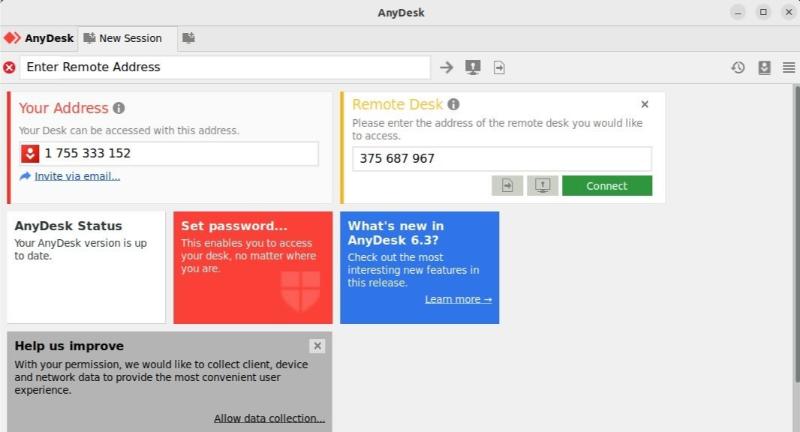
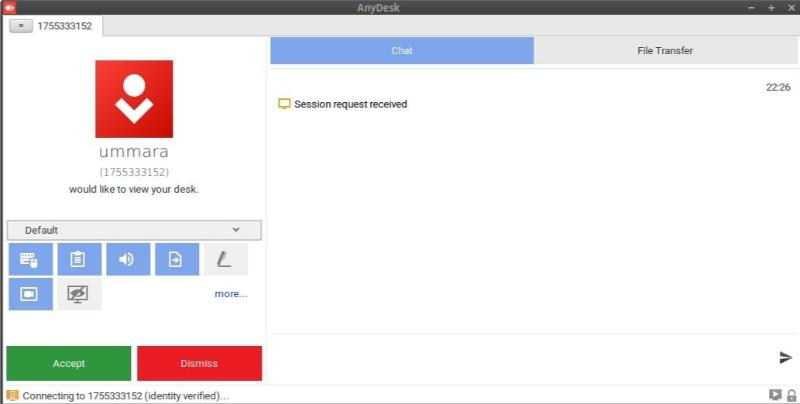
Nếu ID được cung cấp hợp lệ, bạn cần chấp nhận yêu cầu kết nối trên máy kia. Sau khi chấp nhận yêu cầu, kết nối sẽ được thiết lập.
Bạn cũng có thể thiết lập quyền truy cập không giám sát nếu không có ai ở hệ thống từ xa chấp nhận kết nối về mặt vật lý. Trên hệ thống bạn muốn truy cập từ xa, hãy mở AnyDesk và nhấp vào Set Password (Đặt mật khẩu). Thao tác này sẽ mở cửa sổ Settings (Cài đặt).
Trong tab Security (Bảo mật), chọn hộp Enable unattended access (Cho phép truy cập không giám sát). Sau đó đặt mật khẩu cho nó. Từ nay trở đi, khi cần kết nối với hệ thống từ xa này, bạn sẽ chỉ phải sử dụng mật khẩu này.
Truy cập từ xa trên Linux dễ dàng với AnyDesk
Cho dù bạn cần làm việc từ xa cho công việc của mình hay hỗ trợ bạn bè và gia đình ở xa quản lý hệ thống của họ, AnyDesk đều cung cấp giải pháp truy cập từ xa nhanh chóng và dễ dàng.
Nó không chỉ giới hạn ở Linux; bạn có thể kết nối với bất kỳ hệ thống từ xa nào chạy AnyDesk bao gồm Windows, macOS, Android, iOS, FreeBSD, Raspberry Pi và ChromeOS.
Tìm hiểu ngay chương trình học công nghệ thông tin trực tuyến tại FUNiX ở đây:

Vân Nguyễn
Dịch từ: https://www.makeuseof.com/install-and-use-anydesk-on-linux/









Bình luận (0
)