
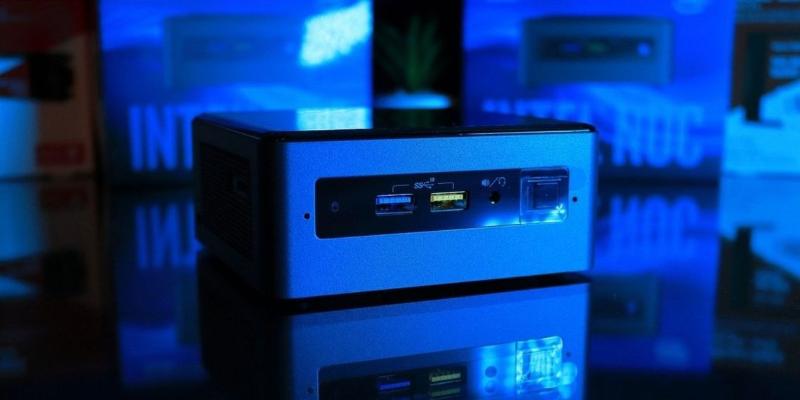

Vì vậy, cho dù bạn là sinh viên, người đam mê công nghệ hay chủ doanh nghiệp, bạn đều có thể cài đặt Proxmox trên phần cứng Intel NUC hoặc PC mini dựa trên x86 để tạo phòng thí nghiệm tự làm tại nhà và quản lý các dịch vụ khác nhau, bao gồm phần mềm tự động hóa gia đình, máy chủ đa phương tiện, NAS lưu trữ, v.v. từ giao diện web Proxmox.
Điều kiện để cài đặt Proxmox
Để cài đặt và chạy Proxmox trên Intel NUC hoặc x86 thay thế cho PC mini Intel NUC, bạn sẽ cần Intel NUC đáp ứng các yêu cầu hệ thống sau:
- Ít nhất 4 lõi CPU
- RAM tối thiểu 4GB (khuyến nghị 8GB trở lên)
- Dung lượng ổ đĩa trống 64GB trở lên, tốt nhất là SSD
Chúng tôi đang sử dụng Intel NUC10I3FNHN. Đó là một chiếc PC mini đơn giản được trang bị bộ xử lý Intel i3 thế hệ thứ 10. Ngoài ra, chúng tôi đã cài đặt:
- RAM DDR4 16GB (hai thanh 8GB)
- Ổ SSD M.2 PCIe4 1TB
- Ổ SSD SATA3 1TB
Bạn cũng sẽ cần:
- PC Windows, macOS hoặc Linux để tạo phương tiện cài đặt USB có thể khởi động
- Phương tiện USB (8GB hoặc lớn hơn)
Khi bạn có PC mini đáp ứng các yêu cầu phần cứng này và những thứ bắt buộc khác, hãy làm theo các bước dưới đây để cài đặt Proxmox:
Bước 1: Tạo phương tiện cài đặt USB Proxmox
Để tạo trình cài đặt phương tiện USB Proxmox:
- Truy cập phần Tải xuống Proxmox chính thức và chọn phiên bản Proxmox cho PC Intel NUC hoặc x86 của bạn.
- Nhấp vào nút Tải xuống . Điều này sẽ tải xuống hình ảnh ISO trên hệ thống của bạn.
- Sau khi quá trình tải xuống hoàn tất, hãy khởi chạy Rufus và chọn phương tiện USB được kết nối. Duyệt và chọn file ISO Proxmox rồi nhấn Start .
- Đảm bảo không có dữ liệu quan trọng trong phương tiện USB, sau đó nhấp vào Có để xác nhận.
Tải xuống: Proxmox
Thao tác này sẽ tạo trình cài đặt phương tiện USB Proxmox mà bạn có thể sử dụng để cài đặt Proxmox trên Intel NUC hoặc bất kỳ PC x86 nào. Bạn cũng có thể sử dụng balenaEtcher để ghi tệp ảnh ISO Proxmox vào USB.
Bước 2: Chuẩn bị PC mini Intel NUC hoặc x86 để cài đặt Proxmox
Để chuẩn bị PC Intel NUC hoặc x86 để cài đặt Proxmox, bạn cần bật nguồn Intel NUC và mở BIOS. Thông thường, bạn cần nhấn liên tục phím Del hoặc F10 để vào BIOS.
Khi bạn đã vào BIOS, hãy thực hiện các thay đổi sau:
- Đảm bảo BIOS được cập nhật.
- Tắt Khởi động an toàn và bật Khởi động kế thừa .
- Kích hoạt Công nghệ ảo hóa , chẳng hạn như Intel VT-x hoặc AMD-V (trong PC mini x86 khác).
- Lưu những thay đổi này và sau đó tắt/tắt nguồn.
Sau khi cập nhật BIOS và kích hoạt công nghệ ảo hóa, bạn có thể tiến hành cài đặt Proxmox trên PC Intel NUC hoặc x86 của mình.
Bước 3: Cài đặt Proxmox trên PC mini Intel NUC hoặc x86 của bạn
Sau khi tạo ổ USB có khả năng khởi động, hãy cắm nó vào PC Intel NUC hoặc x86 của bạn và khởi động lại hệ thống.
- Ngay lập tức bắt đầu nhấn phím menu tùy chọn/đặt hàng khởi động (thường là F8 ) để xem ổ USB.
- Sử dụng các phím mũi tên để chọn ổ USB và nhấn Enter .
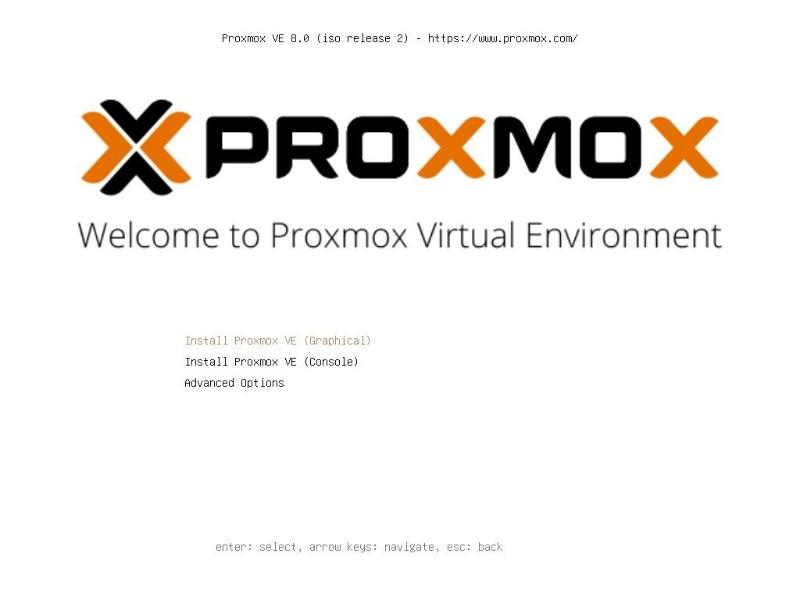
- Bạn sẽ thấy màn hình chào mừng Proxmox. Tại đây chọn Install Proxmox VE (Graphical) rồi nhấn Enter .

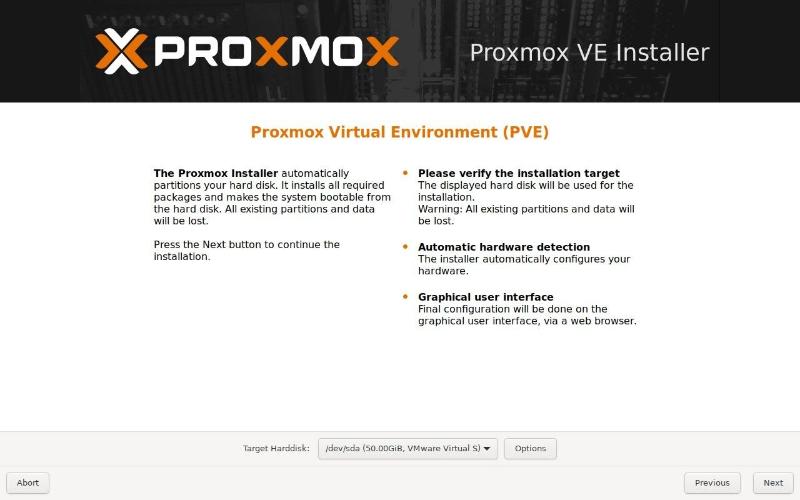
- Nhấp vào Tôi đồng ý và chọn đĩa đích. Sau đó nhấn vào Tiếp theo .
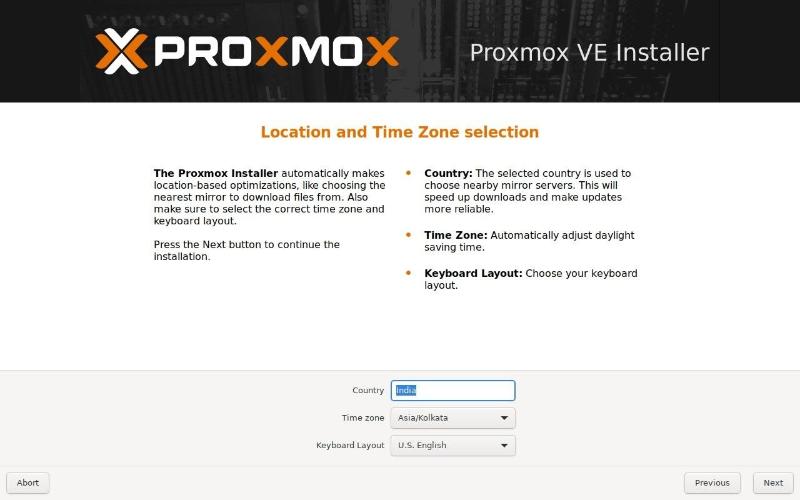
- Chọn vị trí, múi giờ và bố trí bàn phím. Sau đó nhấn vào Tiếp theo .
- Thiết lập mật khẩu (ghi lại hoặc ghi nhớ) rồi nhập ID email của bạn. Tiếp tục bằng cách nhấp vào Tiếp theo .
- Sau đó thiết lập tên FQDN và để mọi thứ khác mặc định. Nhấn vào Tiếp theo .
- Cuối cùng, nhấp vào Cài đặt .
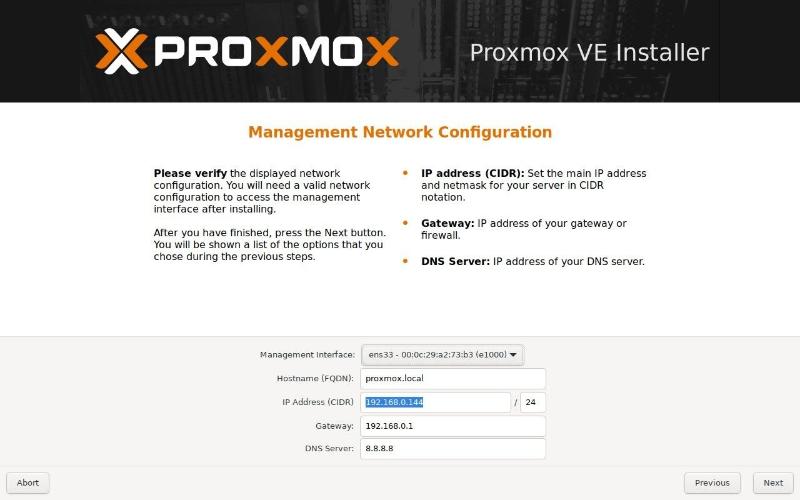
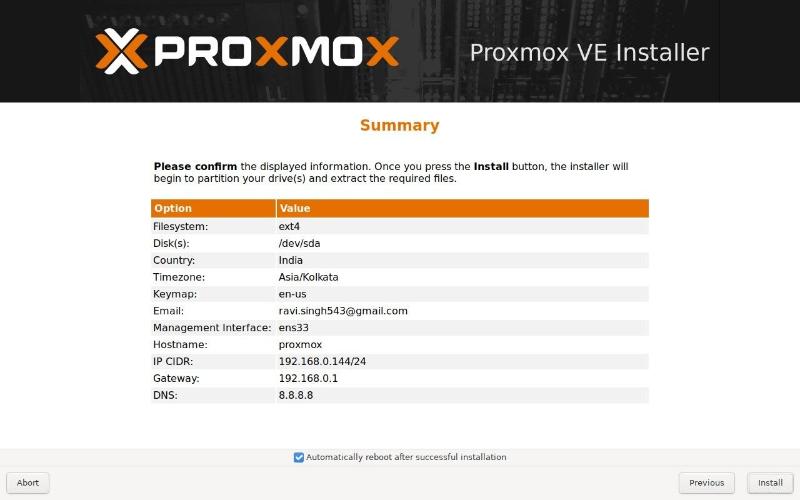
Bước 4: Định cấu hình cài đặt bài đăng Proxmox
Sau khi cài đặt thành công Proxmox trên PC Intel NUC hoặc x86, bạn có thể truy cập giao diện web Proxmox bằng trình duyệt web ưa thích của mình bằng cách nhập địa chỉ IP của máy chủ Proxmox tại cổng 8006. Ví dụ: https : // 192 . 168 . 0 . 144 : 8006 .
- Bạn sẽ thấy cảnh báo SSL. Nhấp vào Nâng cao > Tiếp tục .
- Nhập root làm tên người dùng và mật khẩu mà bạn đã đặt trong quá trình cài đặt. Nhấp vào Đăng nhập .
- Sau khi đăng nhập, bạn sẽ nhận được một thông báo cảnh báo. Nhấp vào OK và bỏ qua nó vì bạn không có giấy phép doanh nghiệp.
- Nhấp vào nút mặc định Proxmox. Trong trường hợp của chúng tôi, chúng tôi đặt tên nó là Proxmox trong quá trình cài đặt.
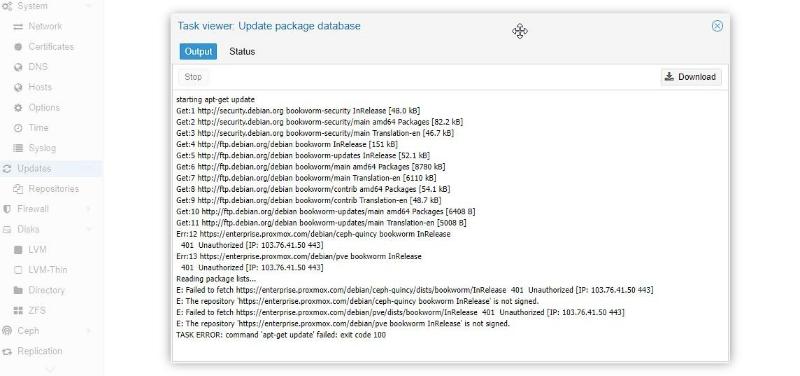
- Bấm vào nút Cập nhật ở khung bên trái rồi bấm vào Làm mới .
- Tiếp theo nhấn vào biểu tượng chữ thập để đóng cửa sổ.
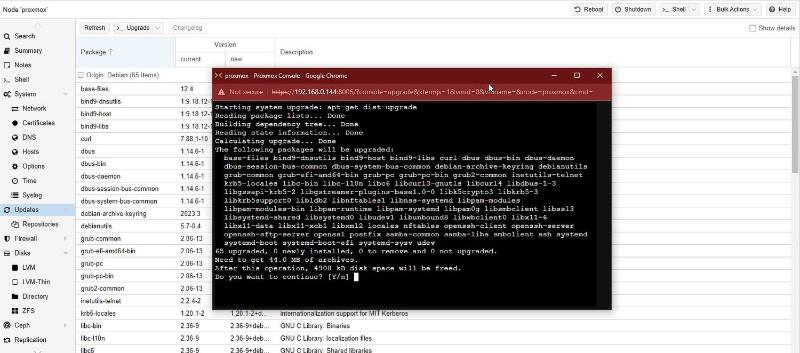
- Nhấp vào nút Nâng cấp ở trên cùng (bên cạnh nút Làm mới ). Điều này sẽ mở ra một cửa sổ terminal mới.
- Khi được nhắc, hãy nhập Y và nhấn phím Enter để xác nhận và tiếp tục nâng cấp. Việc này có thể mất một lúc để hoàn thành.
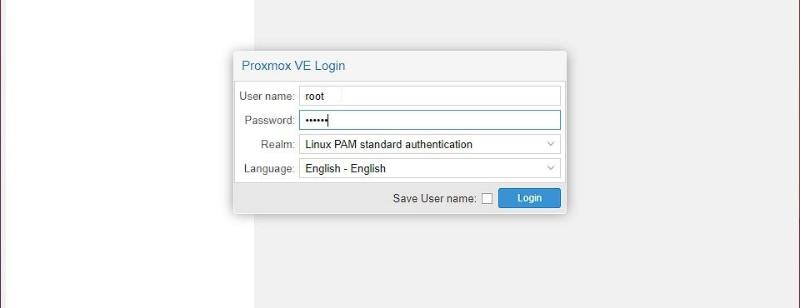
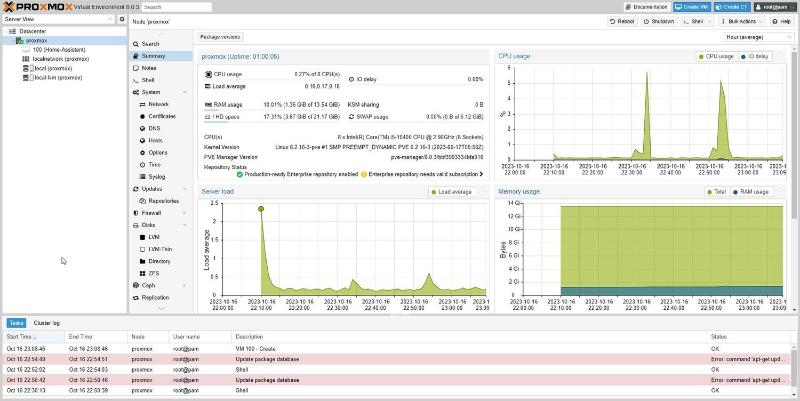
Bước 5: Tạo VM và cài đặt hệ điều hành trong Proxmox
Với Proxmox, bạn có thể tạo và quản lý máy ảo từ trình duyệt web bằng giao diện web Proxmox. Bạn có thể cài đặt và quản lý nhiều loại hệ điều hành trên các máy ảo này, bao gồm Linux, Windows và FreeBSD.
Để tạo VM và cài đặt hệ điều hành bằng giao diện web Proxmox, hãy làm theo các bước sau:
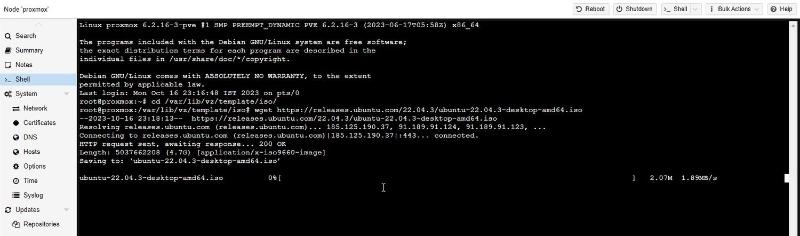
- Sau khi nâng cấp xong, hãy đóng cửa sổ terminal. Sau đó, nhấp vào Shell .
- Điều hướng đến vị trí sau. Bạn có thể tải xuống và lưu trữ các tệp ISO/IMG của hệ điều hành tại vị trí này để thiết lập và cài đặt VM trong Proxmox. Đối với hướng dẫn này, hãy cài đặt Home Assistant trên Máy chủ Intel NUC Proxmox .
cd /var/lib/vz/template/iso/ wget https://releases.ubuntu.com/22.04.3/ubuntu-22.04.3-desktop-amd64.iso - Nhấp vào nút Tạo VM ở góc trên bên phải.
- Trong phần Chung , nhập tên cho máy ảo của bạn.
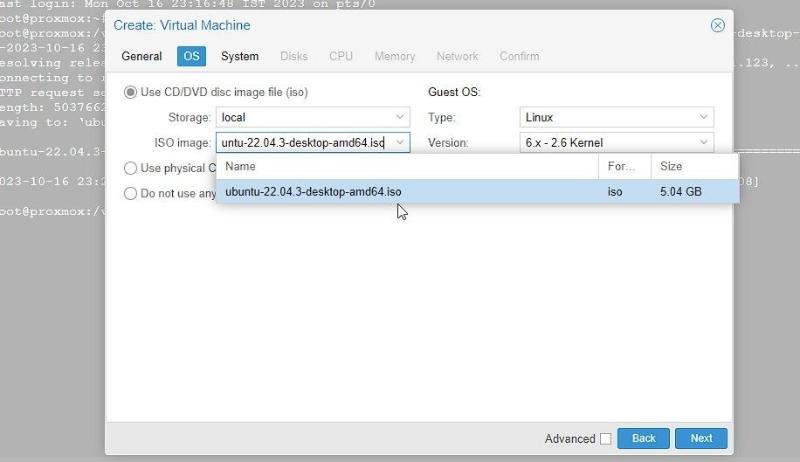
- Sau đó nhấn Next , chọn file ISO Ubuntu trong tùy chọn ISO image và nhấn Next lần nữa.
- Để mọi thứ mặc định trong phần Hệ thống . Trong Disks , điều chỉnh kích thước ổ đĩa (nếu cần) và nhấp vào Next .
- Trong phần CPU , chọn các lõi xử lý để gán rồi nhấn Next . Tăng bộ nhớ lên kích thước mong muốn hoặc được yêu cầu và nhấn Next .
- Chọn bộ điều hợp mạng. Bạn cũng có thể giữ các cài đặt mặc định bằng cách nhấp vào Next > Finish .
- Sau khi cấu hình, chọn VM mới và nhấn Start .
- Bấm vào Console để xem, cài đặt và quản lý cài đặt hệ điều hành. Sau khi cài đặt, bạn có thể khởi động Ubuntu VM và sử dụng HĐH trên trình duyệt web từ bất kỳ thiết bị nào trên mạng của bạn.
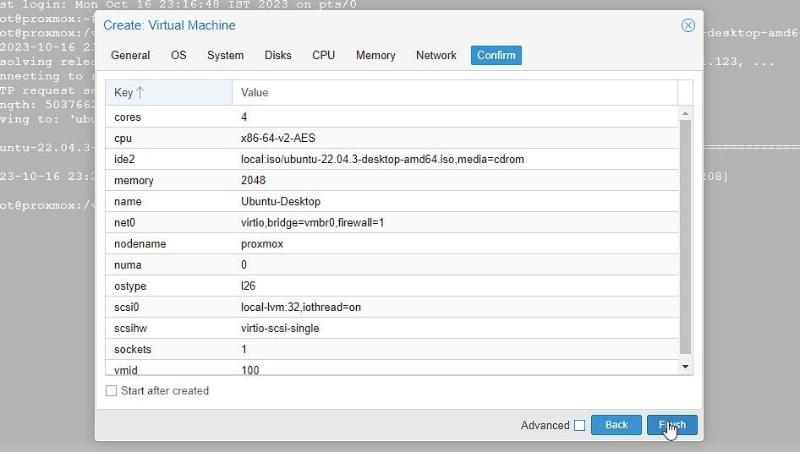
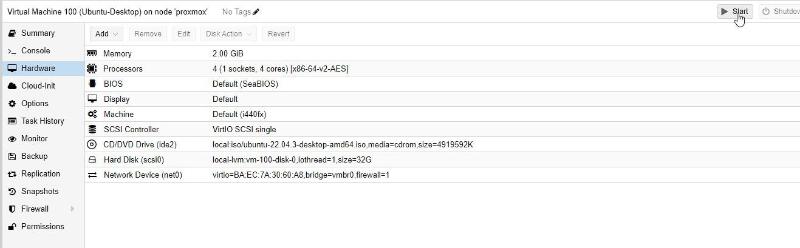
Khi bạn đã tạo một máy ảo, bạn có thể khởi động, dừng hoặc di chuyển nó sang máy chủ Proxmox khác.
Proxmox cung cấp khả năng di chuyển trực tiếp cho phép bạn di chuyển các máy ảo giữa các máy chủ mà không có thời gian ngừng hoạt động. Tính năng này rất hữu ích cho mục đích cân bằng tải hoặc bảo trì phần cứng.
Khai thác sức mạnh ảo hóa với Proxmox
Việc cài đặt Proxmox trên PC mini Intel NUC hoặc x86 khá đơn giản. Tuy nhiên, nó mở ra một thế giới khả năng ảo hóa và quản lý máy chủ.
Proxmox và Intel NUC là sự kết hợp hoàn hảo để khai thác sức mạnh của ảo hóa nhờ tính chất nhẹ và hiệu quả sử dụng năng lượng của chúng. Bạn có thể sử dụng Proxmox để chạy cả triển khai máy chủ quy mô nhỏ và quy mô lớn, đồng thời quản lý chúng hiệu quả từ mọi thiết bị, bao gồm cả máy tính bảng hoặc điện thoại thông minh.
Tìm hiểu ngay chương trình học công nghệ thông tin trực tuyến tại FUNiX ở đây:

Vân Nguyễn
Dịch từ: https://www.makeuseof.com/tag/commands-manage-wireless-networks-windows/







Bình luận (0
)