

Nếu bạn mất quá nhiều thời gian để tính toán số ngày, tháng, năm đã trôi qua giữa hai ngày thì đừng lo lắng, Excel có thể làm công việc khó khăn đó cho bạn với hàm DATEDIF.
Hàm DATEDIF trong Excel
DATEDIF là một hàm Excel đcó thể tính toán số ngày, tháng hoặc năm giữa hai ngày. Cú pháp cho nó như sau:
=DATEDIF(ngày_bắt đầu, ngày_kết thúc, đơn vị)
DATEDIF có ba đối số: ngày_bắt đầu và ngày_kết thúc quá dễ hiểu, còn đơn vị chỉ định đơn vị thời gian mà bạn muốn tính (ví dụ: năm, tháng, ngày).
ngày_bắt đầu đương nhiên phải sớm hơn ngày_kết thúc. Nếu ngày đầu tiên trong hàm muộn hơn ngày thứ hai, DATEDIF sẽ trả về lỗi.
đơn vị, đối số thứ ba trong DATEDIF có thể là Y (năm), M (tháng) và D (ngày). Tuy nhiên, đơn vị cũng có thể là các đơn vị ghép như MD, YM và YD.
|
Đơn vị |
Ghi chú |
|---|---|
|
Y |
Số năm nguyên giữa hai ngày. |
|
m |
Số nguyên tháng giữa hai ngày. |
|
Đ. |
Số ngày giữa hai ngày. |
|
MD |
Số ngày giữa hai ngày, trong đó năm và tháng được trừ đi. |
|
YM |
Số nguyên tháng giữa hai ngày, trong đó số nguyên năm được trừ đi. |
|
YD |
Số ngày giữa hai ngày, trong đó hai ngày được coi là cách nhau không quá một năm. |
Ví dụ, công thức sau đây sẽ trả về số ngày giữa hai ngày trong ô A1 và B1:
=DATEDIF(A1,B1,"D")
Cú pháp và cách sử dụng DATEDIF vốn rất đơn giản. Điều duy nhất bạn cần làm là hiểu các đơn vị. Hãy cùng xem một số ví dụ thực tế.
Tính toán sự khác biệt giữa hai ngày theo đơn vị ngày, tuần, tháng hoặc năm
Cách sử dụng hàm DATEDIF đơn giản nhất là tính chênh lệch giữa hai ngày theo đơn vị đơn giản. D, M và Y trả về sự khác biệt trong cả ngày, tháng và năm. Vì mỗi tuần là bảy ngày, bạn có thể chia số ngày chênh lệch cho bảy để có số tuần chênh lệch.
Trong bảng tính dưới đây, ta có hai ngày cách nhau khoảng ba năm. Bạn có thể sử dụng hàm DATEDIF để tính thời gian chính xác giữa hai ngày theo các đơn vị khác nhau.
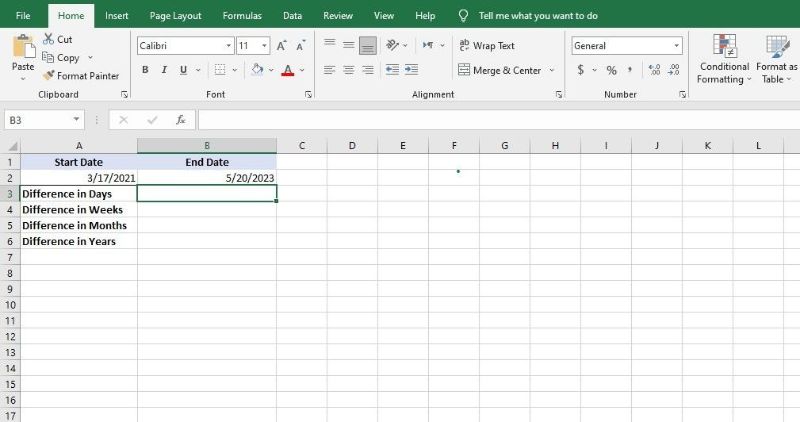
Trước khi bắt đầu, hãy đảm bảo rằng các ô chứa giá trị ngày tháng được đặt ở định dạng date (ngày tháng) và các ô đầu ra đặt ở định dạng number (số).
- Chọn ô mà bạn muốn hiển thị kết quả tính toán.
- Trong thanh công thức, nhập công thức dưới đây:
DATEDIF($A$2, $B$2, "D")
- Nhấn Enter.
Công thức sẽ tính toán sự khác biệt giữa các ngày trong ô A1 và B2, sau đó xuất kết quả theo ngày. Các tham chiếu tuyệt đối ($) đảm bảo rằng sau khi bạn tự động điền công thức vào các ô bên dưới, A2 và B2 sẽ không đổi.
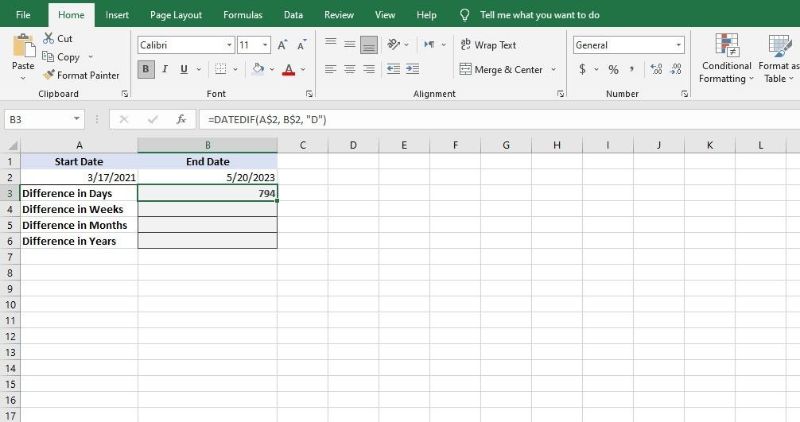
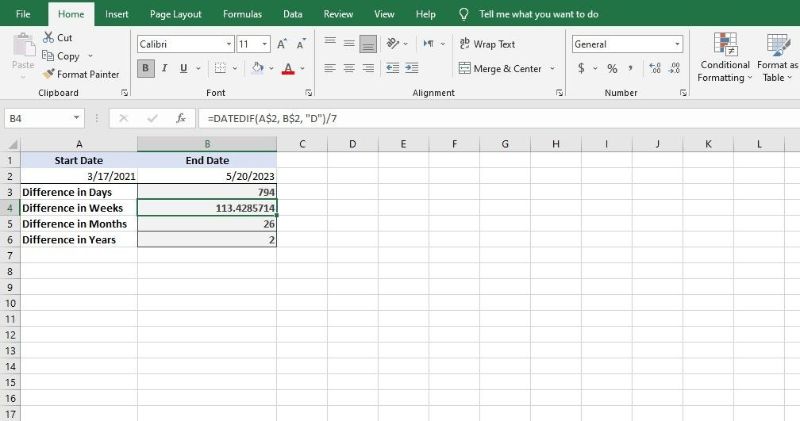
Khi bạn điền vào các ô khác, bạn chỉ cần thay đổi đơn vị. Để tính chênh lệch theo tuần, bạn có thể chia công thức ngày cho bảy:
DATEDIF($A$2, $B$2, "D")/7
Công thức này có thể trả về kết quả là số thập phân. Tuy nhiên, bạn có thể xóa số thập phân thông qua định dạng tùy chỉnh trong Excel để chỉ nhận số nguyên.
Ba đơn vị còn lại (YD, YM và MD) phức tạp hơn một chút. Chữ cái thứ hai trong các đơn vị này xác định đơn vị của đầu ra và chữ cái đầu tiên chỉ ra các đơn vị bị bỏ qua. Vì vậy, chẳng hạn, YD tính số ngày giữa hai ngày trong khi bỏ qua chênh lệch năm.
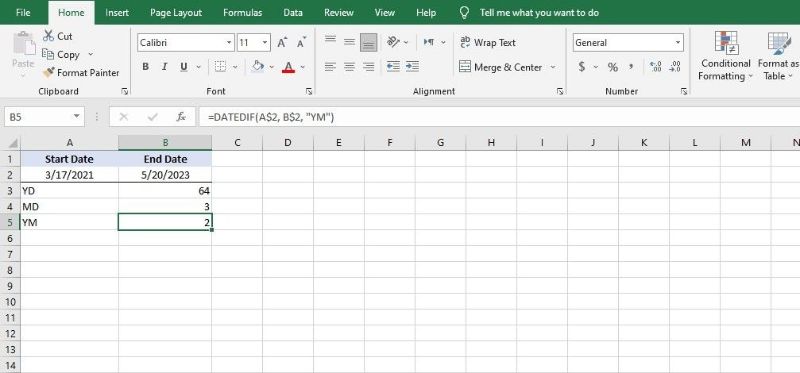
Bảng tính ở trên chứng minh điểm này. YD giả định rằng các ngày trong cùng một năm (Y) và đếm số ngày chênh lệch (D). MD giả định rằng hai ngày là cùng năm cùng tháng (M) và tính chênh lệch theo ngày (D). YM giả định rằng các ngày trong cùng một năm (Y) và tính chênh lệch theo tháng (M).
Tính thời gian tích lũy giữa hai ngày
Nếu bạn muốn tính tổng thời gian đã trôi qua, được liệt kê dưới dạng ngày, tháng và năm thì sao? Nếu bạn đã quen sử dụng các đơn vị YD, YM và MD, đây chỉ là vấn đề kết hợp các phương trình vào một ô duy nhất.
- Chọn ô mà bạn muốn hiển thị kết quả.
- Trong thanh công thức, nhập công thức dưới đây:
=DATEDIF(A2,B2,"Y")&" Years "&DATEDIF(A2,B2,"YM")&" Months "&DATEDIF(A2,B2,"MD")&" Days."
- Nhấn Enter.
Bây giờ bạn sẽ thấy một kết quả cho bạn biết thời gian chính xác đã trôi qua giữa hai ngày. Công thức ở đây bao gồm ba trường hợp của DATEDIF.
Ví dụ đầu tiên sử dụng đơn vị Y để xuất ra số năm chênh lệch. Tiếp theo,DATEDIF sử dụng đơn vị YM để bỏ qua năm và trả về chênh lệch tháng. Cuối cùng, cả chênh lệch năm và tháng đều được bỏ qua và chênh lệch ngày được hiển thị thông qua đơn vị MD.
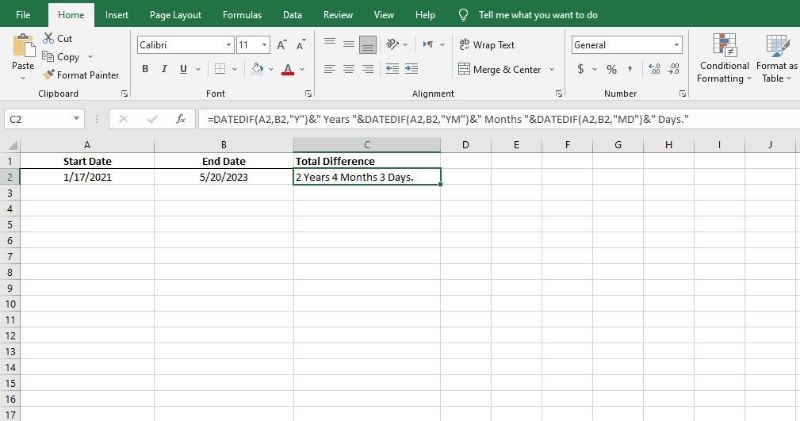
Dấu và (&) cho biết một chuỗi mới trong công thức. Bạn có thể sử dụng ký hiệu này để kết hợp các hàm khác nhau trong một công thức duy nhất. Lưu ý rằng bạn không cần đặt dấu bằng (=) trước mỗi hàm mà chỉ cần đặt trước hàm đầu tiên.
Khi viết những công thức dài như thế này, bạn có thể thêm dấu ngắt dòng trong thanh công thức bằng tổ hợp phím Alt + Enter để phân biệt các hàm rõ hơn.
Tìm hiểu các khóa học lập trình của FUNiX tại đây:

Vân Nguyễn
Dịch từ: https://www.makeuseof.com/tag/use-excel-calculate-dates/









Bình luận (0
)