
Khởi động kép (dual boot) là một cách dễ dàng để trải nghiệm thử Linux mà không phải hy sinh sự tiện lợi của Windows. Tuy nhiên, đôi khi bạn có thể gặp trục trặc với bộ nạp khởi động GRUB.
Một vấn đề ít gặp nhưng khó giải quyết khi khởi động kép là bộ nạp khởi động GRUB không hiển thị trong khi khởi động. Bài viết này sẽ hướng dẫn bạn cách khắc phục lỗi này một cách nhanh chóng.
1. Thay đổi ưu tiên khởi động GRUB
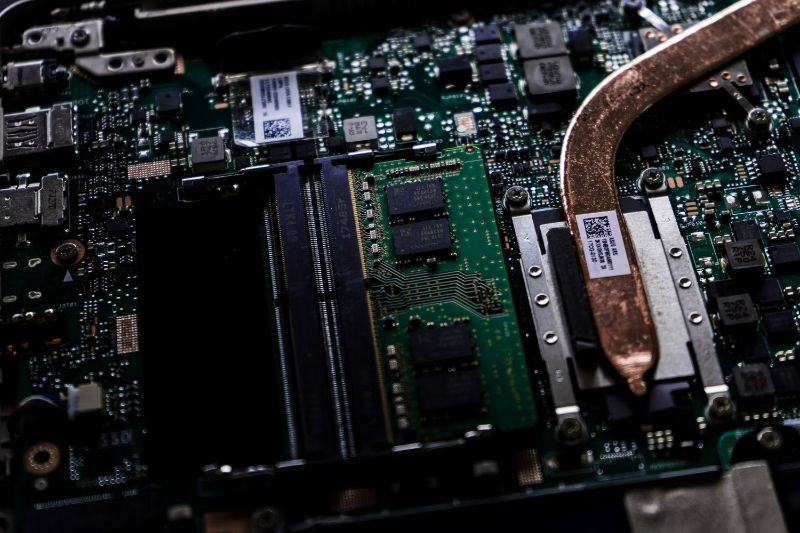
Hệ thống của bạn khởi động với bộ nạp khởi động ở trên cùng trong danh sách ưu tiên khởi động. Đôi khi, bộ nạp khởi động GRUB lại nằm dưới Trình quản lý khởi động Windows (Windows Boot Manager). Điều này dẫn đến việc PC khởi động lên Windows thay vì Linux. Để khắc phục, hãy:
- Khởi động lại máy tính.
- Khi nó khởi động, hãy nhấn phím F12 hoặc Del để đưa bạn đến bảng điều khiển BIOS UEFI. Tìm cài đặt Khởi động (Boot) và định cấu hình ưu tiên khởi động để GRUB ở trên cùng.
- Lưu các thay đổi và thoát. PC sẽ bắt đầu khởi động và lần này, bạn sẽ nhìn thấy menu khởi động GRUB. Chọn bản phân phối Linux của bạn và nhấn phím Enter.
2. Thêm Bản phân phối Linux vào mục nhập khởi động
Đôi khi, mục khởi động Linux không xuất hiện trong UEFI BIOS. Điều này có nghĩa là PC sẽ khởi động với bất kỳ tùy chọn nào còn lại, trong hầu hết các trường hợp đó sẽ là Windows. Để khắc phục, hãy thêm bản phân phối Linux của bạn vào mục khởi động theo cách thủ công theo cách sau:
- Khởi động lại máy tính của bạn. Khi nó khởi động, hãy nhấn phím F12 hoặc Del để đến bảng điều khiển BIOS UEFI.
- Tìm cài đặt Khởi động (Boot) và nhấp vào Thêm mục nhập mới (Add New Entry).
- Tìm tệp shimx64.efi
- Xác nhận các thay đổi của bạn.
Lưu ý rằng phương pháp này có thể không hoạt động đối với tất cả các máy tính. Nếu nó không hiệu quả với bạn, hãy thử các giải pháp tiếp theo.
3. Tắt Windows Fast Boot
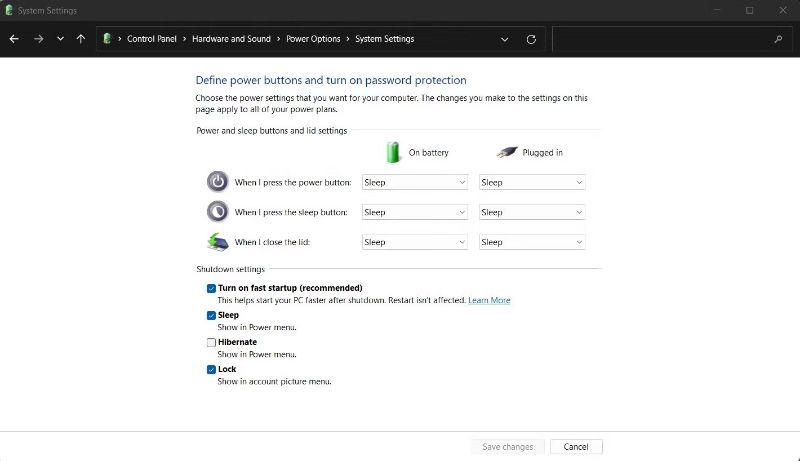
Tính năng Khởi động nhanh trong Windows 10 giúp khởi động lại PC nhanh hơn sau khi tắt máy. Khi được bật, nó sẽ rút ngắn thời gian khởi động bằng cách lưu hệ điều hành của bạn vào một file ngủ đông. Một hạn chế lớn của tính năng này là nó thường làm rối tung các thiết lập khởi động kép. Để tắt tính năng này:
- Mở Control Panel và đi đến System and Security> Power Options .
- Nhấp vào Chọn chức năng của các nút nguồn (Choose what power buttons do). Điều này sẽ đưa bạn đến một trang mới.
- Nhấp vào Thay đổi cài đặt hiện không khả dụng (Change settings that are currently unavailable).
- Bây giờ bạn có thể sửa đổi các tùy chọn màu xám trước đó. Bỏ chọn Bật khởi động nhanh (Turn on fast startup)
- Lưu các thay đổi.
- Khởi động lại PC và bạn sẽ nhìn thấy menu khởi động GRUB.
4. Sử dụng bcdedit để đặt Đường dẫn cho grubx64.efi/shimx64.efi
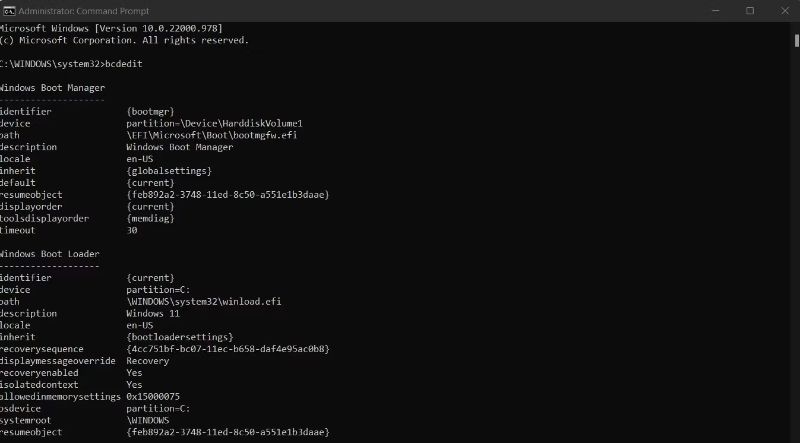
bcdedit là một tiện ích dòng lệnh tích hợp sẵn của Windows giúp khắc phục các sự cố liên quan đến khởi động. Bạn có thể sử dụng bcdedit để mặc định đến GRUB mỗi khi máy khởi động bằng cách xác định đường dẫn đến bộ nạp khởi động GRUB. Hãy làm theo các bước sau:
# replace ubuntu with your distribution
bcdedit /set {bootmgr} path \EFI\ubuntu\grubx64.efi- Kích hoạt một terminal dấu nhắc lệnh nâng cao.
- Sử dụng bcdedit để xác định đường dẫn đến grubx64.efi trên các hệ thống không có khởi động an toàn hoặc shimx64.efi trên các hệ thống có khởi động an toàn.
- Khởi động lại hệ thống của bạn và bạn sẽ thấy menu khởi động GRUB.
Việc sửa đổi cài đặt khởi động có thể phá vỡ hệ thống. Bởi vậy, bạn chỉ nên sử dụng giải pháp này như một lựa chọn cuối cùng.
Sử dụng Windows Boot Manager
Đôi khi khá rắc rối để sử dụng bộ nạp khởi động GRUB. Nếu bạn không thể sửa GRUB, hãy thử chuyển sang Windows Boot Manager. Cũng như với GRUB, bạn có thể khởi động vào các bản phân phối khác nhau với Windows Boot Manager. Mặc dù không có tất cả các tính năng của GRUB, nhưng nó thực hiện tốt công việc của một trình quản lý khởi động.
Vân Nguyễn
Dịch từ: https://www.makeuseof.com/fix-grub-not-showing-in-dual-boot-setup/











Bình luận (0
)