

ISBLANK nhanh chóng tìm ra các ô trống, giúp bạn tránh lỗi và làm việc hiệu quả hơn với dữ liệu. Trong hướng dẫn này, FUNiX sẽ giải thích hàm ISBLANK là gì, cách nó hoạt động và cung cấp một số ví dụ thực tế về cách dùng hàm này trong Excel.
Hàm ISBLANK trong Excel là gì?
Hàm ISBLANK trong Excel là một hàm logic trả về kết quả “TRUE” nếu một ô trống và “FALSE” nếu ô chứa giá trị nào đó. Nó thường được sử dụng trong các công thức và định dạng có điều kiện của Excel để kiểm tra xem một ô có trống hay không. Cú pháp của hàm ISBLANK như sau:
=ISBLANK(value)Trong đó “value” là ô hoặc phạm vi các ô mà bạn muốn kiểm tra các ô trống. Hàm trả về giá trị “TRUE” hoặc “FALSE” dựa trên việc ô hoặc phạm vi ô đã chọn có trống hay không.
Cách sử dụng hàm ISBLANK trong Excel
Dưới đây là một ví dụ về cách sử dùng hàm ISBLANK để kiểm tra xem một ô có trống không:
=ISBLANK(A2)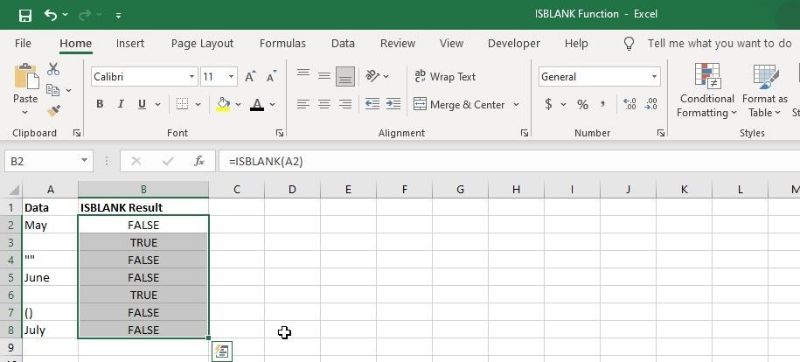
Công thức này trả về “TRUE” vì ô A2 trống. Nếu ô A2 chứa bất kỳ giá trị nào, kể cả một chuỗi rỗng, hàm sẽ trả về “FALSE”.
Sử dụng hàm ISBLANK với định dạng có điều kiện
Bạn có thể kết hợp tính năng định dạng có điều kiện của Excel với ISBLANK để định dạng các ô trống trong một phạm vi. Đây là cách thực hiện:
- Chọn phạm vi ô bạn muốn định dạng.
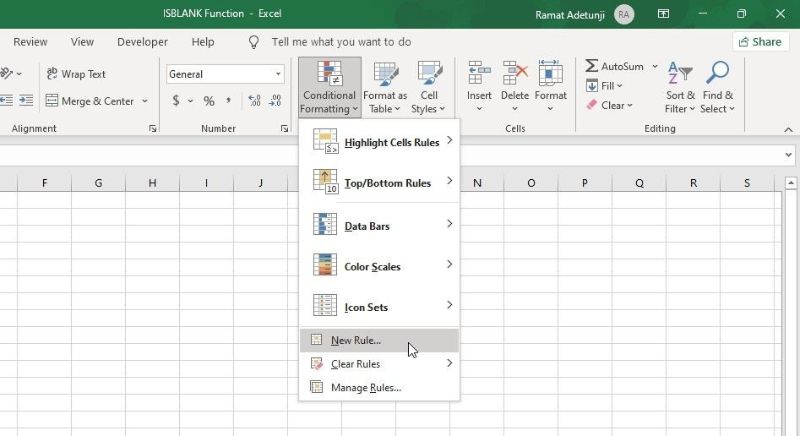
- Chuyển đến tab Trang chủ/H0me trong dải băng Excel và nhấp vào Định dạng có điều kiện/Conditional Formatting.
- Chọn Quy tắc mới/New Rule từ menu thả xuống.

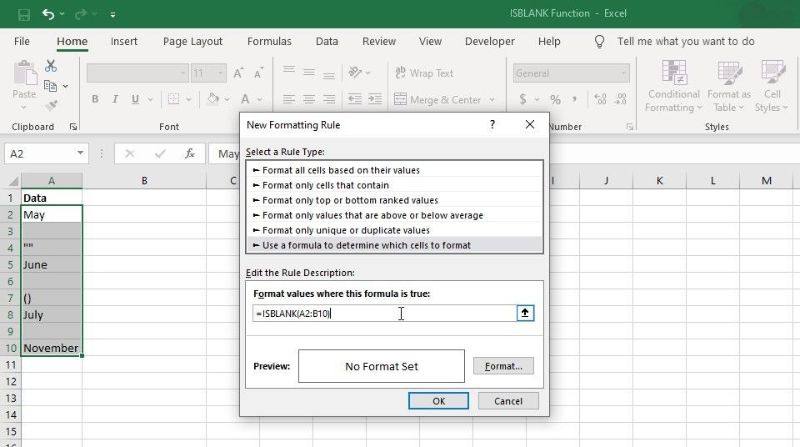
Ảnh: makeuseof - Trong hộp thoại Quy tắc định dạng mới/New Formatting Rule, chọn “Sử dụng công thức để xác định ô cần định dạng”/ “Use a formula to determine which cells to format”.
- Trong hộp Định dạng giá trị nơi công thức này là đúng/Format values where this formula is true, hãy nhập công thức sau:
=ISBLANK(A2:B10)Ảnh: makeuseof Thay thế A2:B10 bằng phạm vi bạn đã chọn ở bước 1.
- Nhấp vào nút “Định dạng/Format” để chọn các tùy chọn định dạng, ví dụ như màu bạn muốn áp dụng cho các ô đáp ứng điều kiện.
Ảnh: makeuseof - Chọn OK, sau đó nhấn OK một lần nữa để áp dụng quy tắc định dạng cho phạm vi đã chọn.
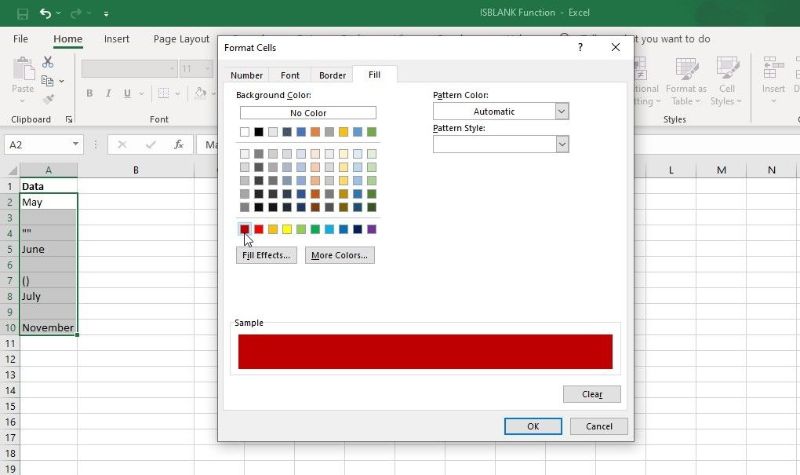
Bây giờ, bất kỳ ô nào trong phạm vi đã chọn trống sẽ được tô sáng hoặc định dạng theo quy tắc mà bạn đã chỉ định. Bạn có thể điều chỉnh công thức hoặc các tùy chọn định dạng nếu cần để đạt được hiệu quả bạn mong muốn.
Cách sử dụng ISBLANK với các hàm Excel khác
Bạn cũng có thể sử dụng hàm ISBLANK với các hàm Excel khác để thực hiện các phép tính toán dựa trên việc một ô có trống hay không. Dưới đây là một số ví dụ.
IF Với ISBLANK
Bạn có thể sử dụng hàm ISBLANK với hàm IF để hiển thị một giá trị nhất định hoặc thực hiện các phép tính khác nhau dựa trên việc 1 ô có trống hay không.
=IF(ISBLANK(A2),"N/A", A2*2)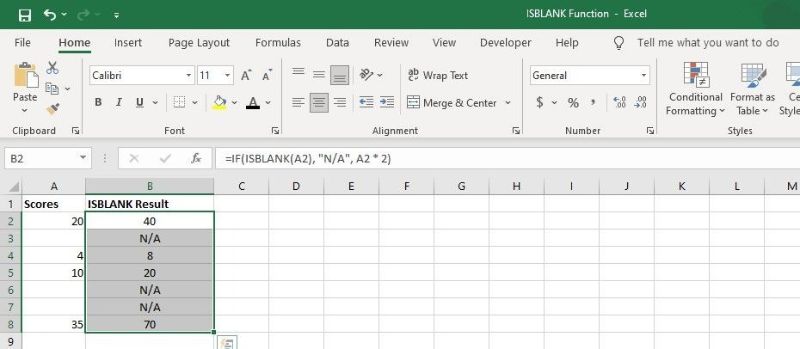
Trong ví dụ này, hàm IF kiểm tra xem ô A2 có trống không bằng cách dùng hàm ISBLANK. Nếu A2 trống, hàm này sẽ trả về N/A. Nếu A2 không trống, hàm sẽ trả về giá trị của A2 nhân với 2.
FILTER VỚI ISBLANK
Hàm ISBLANK và hàm FILTER có thể được kết hợp để lọc dựa trên việc một ô có trống hay không. Đây là một ví dụ:
Giả sử bạn có một bảng có hai cột: Tên/Name và Email. Bạn muốn lọc bảng để chỉ hiển thị các hàng có cột Email trống. Bạn có thể sử dụng hàm FILTER cùng ISBLANK như sau:
=FILTER(A2:B8, ISBLANK(B2:B8))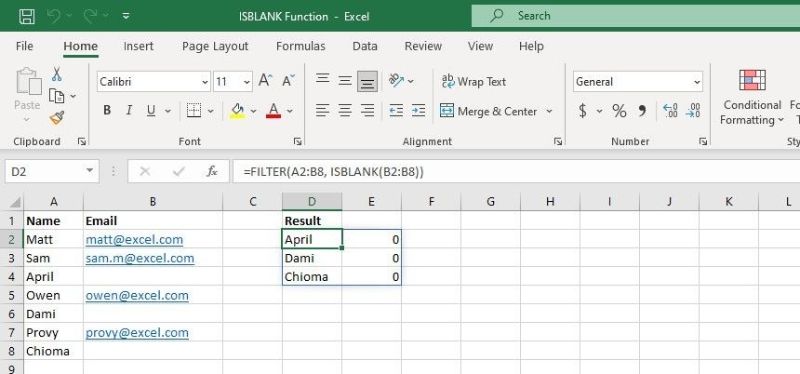
Trong công thức này, A2:B8 là phạm vi ô bạn muốn lọc, B2:B8 là phạm vi ô bạn muốn kiểm tra khoảng trống. Công thức này sẽ chỉ trả về kết quả là các hàng không có email, lọc ra tất cả các hàng khác.
Cải thiện độ chính xác với hàm ISBLANK trong Excel
Excel là một công cụ tuyệt vời để tổ chức dữ liệu, nhưng bạn có thể gặp lỗi nếu không cẩn thận. Một lỗi thường gặp là không tính đến các ô trống trong công thức và phép tính của bạn. Hàm ISBLANK trong Excel có thể giúp bạn tránh những lỗi này và cải thiện độ chính xác của phân tích bạn thực hiện.
Với hàm ISBLANK, bạn có thể nhanh chóng tìm ra các ô trống và thực hiện hành động thích hợp, ví dụ như điền vào giá trị nào đó hay loại trừ chúng hoàn toàn khỏi phép tính của bạn.
Tìm hiểu các khóa học lập trình của FUNiX tại đây:

Vân Nguyễn
Dịch từ: https://www.makeuseof.com/use-isblank-function-excel/









Bình luận (0
)