

GtkHash là một công cụ nhẹ và đơn giản để tạo checksum (tạm dịch là giá trị tổng kiểm) trên Linux. Bạn cũng có thể kiểm tra tính hợp lệ của checksum nhất định bằng công cụ này. So sánh checksum là một cách tuyệt vời để đảm bảo tính toàn vẹn của dữ liệu vì nó có thể giúp bạn chắc chắn liệu bạn có đang tải xuống tệp từ một trang web an toàn hay không.
Bài viết này sẽ hướng dẫn bạn cách kiểm tra tính toàn vẹn của các tệp trên Linux bằng GtkHash.
Cách cài đặt GtkHash
GtkHash có sẵn trong kho của nhiều bản phân phối Linux phổ biến. Bạn có thể sử dụng lệnh sau để cài đặt GtkHash trên các bản phân phối dựa trên Debian như Ubuntu:
sudo apt-get install gtkhashSử dụng lệnh dưới đây để cài đặt GtkHash trên các hệ thống dựa trên RPM như Fedora và CentOS:
dnf install gtkhashNếu bạn đang sử dụng một bản phân phối dựa trên Arch như Manjaro, hãy chạy:
sudo pacman -S gtkhashGtkHash cũng có sẵn dưới dạng gói nhanh. Vì vậy, nếu bạn thích cài đặt đồ họa, bạn có thể chọn cài đặt gói snap hoặc sử dụng cửa hàng ứng dụng giao diện người dùng đồ họa (GUI) của bản phân phối của bạn.
Cách sử dụng GtkHash
Sau khi GtkHash được cài đặt và sẵn sàng sử dụng, hãy khởi chạy nó từ menu Applications (Ứng dụng). Bạn cũng có thể gọi nó từ trình giả lập thiết bị đầu cuối (terminal emulator) bằng cách gõ lệnh sau:
gtkhashGtkHash có giao diện người dùng tối thiểu. Có một trình khám phá tệp cho phép bạn chọn tệp bạn muốn kiểm tra. Sau khi chọn một tệp, nhấp vào nút Hash ở cuối cửa sổ.
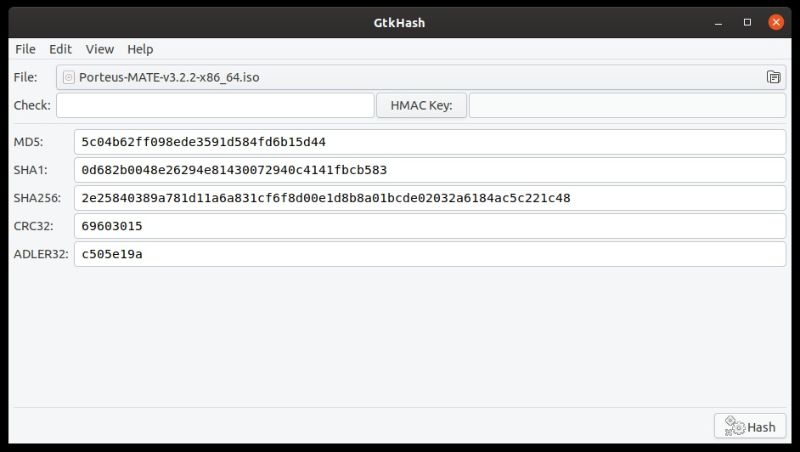
Theo mặc định, GtkHash tính toán checksum bằng cách sử dụng các hàm MD5, SHA1, SHA256 và CRC32. Bạn có thể chỉ định các thuật toán tóm tắt (digest algorithms) khác từ phần Preferences (Tùy chọn).
Bạn cũng có thể xác thực xác thực các tệp của mình bằng GtkHash. Chọn thông báo tóm tắt cho một tệp bằng cách chọn tùy chọn File > Open (Tệp> Mở). Nhập khóa HMAC nếu tệp đang sử dụng Mã xác thực tin nhắn dựa trên băm.
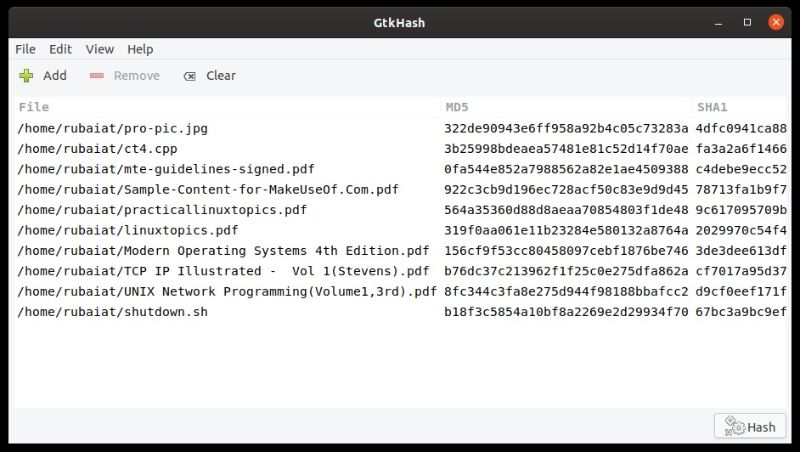
Để lưu các thông báo được tính toán bởi GtkHash, hãy chuyển đến File > Save As (Tệp> Lưu Dưới dạng) và nhập tên tệp để lưu kết quả. Bạn cũng có thể tính toán thông báo cho nhiều tệp bằng cách chọn danh sách tệp từ menu. Chỉ cần đi tới View > File List (Xem> Danh sách tệp) và bắt đầu thêm tệp của bạn.
Cách tùy chỉnh GtkHash
GtkHash cung cấp một số tùy chọn tùy chỉnh. Bạn có thể chọn từ một số lượng lớn các thuật toán checksum và đặt định dạng thông báo mặc định thành Chữ thường hoặc Chữ hoa Hệ thập lục phân cũng như Base64.
Đi tới Edit > Preferences (Chỉnh sửa> Tùy chọn) để tùy chỉnh các tùy chọn GtkHash của bạn. Bạn sẽ tìm thấy danh sách một số hàm băm trên cửa sổ này. Đánh dấu những cái bạn muốn sử dụng.
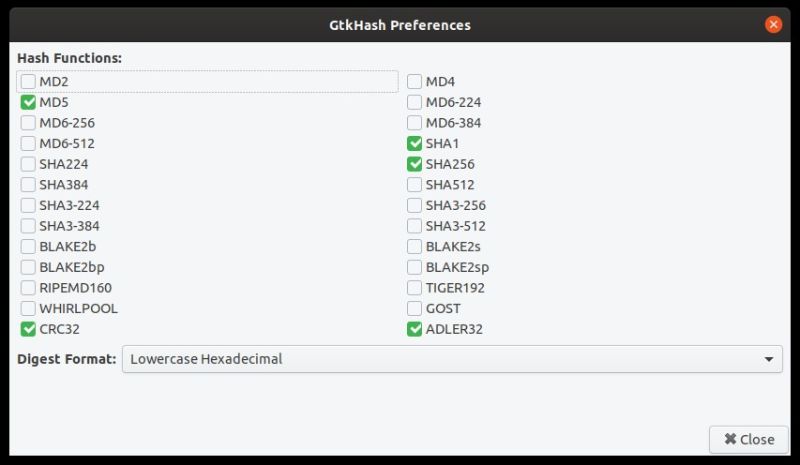
Nhấp vào tùy chọn Digest Format (Định dạng Thông báo) và chọn định dạng bạn muốn sử dụng. Có ba tùy chọn ở đây, như đã nêu ở trên.
Cách cài đặt phần mở rộng GtkHash cho trình quản lý tệp
Nếu bạn là người dùng thành thạo, bạn có thể muốn tính toán thông báo tóm tắt trực tiếp từ trình quản lý tệp của mình. GtkHash cũng có các plugin tuyệt vời cho các trình quản lý tệp Linux phổ biến như Thunar, Nautilis và Caja.
Để cài đặt phần mở rộng GtkHash cho trình quản lý tệp, bạn cần sử dụng trình quản lý gói đồ họa của bản phân phối. Ví dụ: bạn có thể tìm kiếm GtkHash trên Trình quản lý gói Synaptic nếu bạn đang sử dụng Ubuntu.
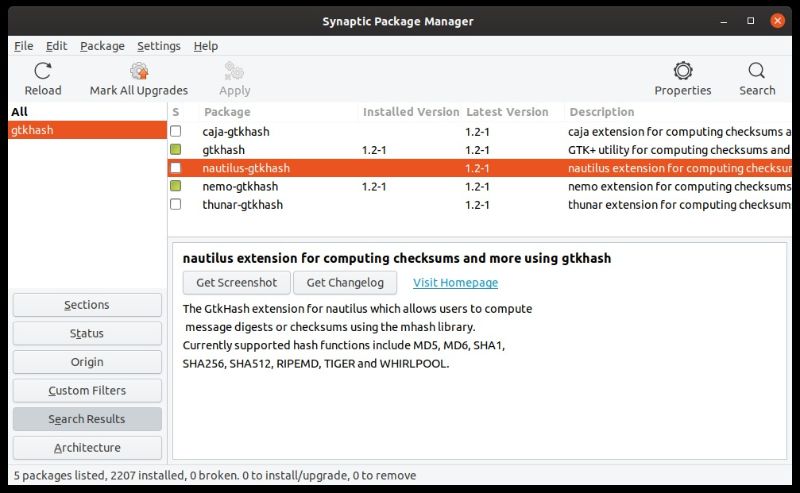
Nó sẽ liệt kê các gói có sẵn, bao gồm cả các plugin trình quản lý tệp. Chọn plugin cho trình quản lý tệp của hệ thống của bạn, sau đó áp dụng các thay đổi. Nó sẽ cài đặt phần mở rộng GtkHash cho trình quản lý tệp đã chọn.
Cách sử dụng phần mở rộng GtkHash cho trình quản lý tệp
Khi bạn đã cài đặt plugin cần thiết, bạn có thể tính toán các hàm băm trực tiếp từ trình quản lý tệp của mình. Mở trình quản lý tệp mà bạn đã cài đặt plugin GtkHash và nhấp chuột phải vào tệp. Đi tới Properties, và bạn sẽ tìm thấy một tùy chọn mới có tên là Properties.
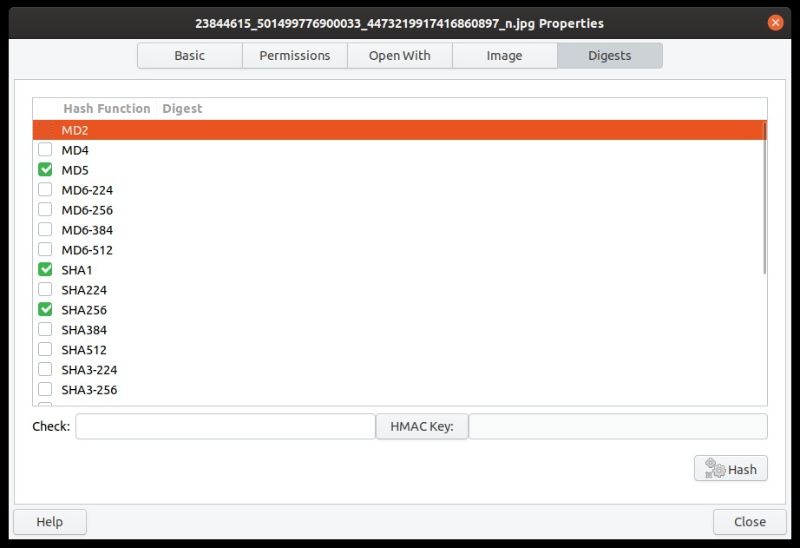
Nó cho phép người dùng chọn các hàm băm và tạo checksum trực tiếp từ menu. Bạn cũng có thể xác thực xác thực tệp bằng cách sử dụng hàm HMAC.
Xác thực tính toàn vẹn của tệp trên Linux với GtkHash
GtkHash là công cụ GUI đơn giản nhất để xác thực tính toàn vẹn của tệp trên Linux. Bạn cũng có thể sử dụng nó để xác nhận xem tệp mới tải xuống có xác thực hay không. Nếu bạn là người coi trọng quyền riêng tư, bạn nên cài đặt GtkHash ngay hôm nay.
Vân Nguyễn
Dịch từ: https://www.makeuseof.com/check-file-integrity-on-linux-with-gtkhash/











Bình luận (0
)