

Ảo hóa là một cách hiệu quả để sử dụng cả Linux và Windows cùng một lúc, tận dụng tối đa cả hai hệ điều hành mà không cần dùng đến khởi động kép và xử lý tất cả các vấn đề đi kèm với nó.
VirtualBox và VMware là hai giải pháp ảo hóa quen thuộc. Nhưng ngoài ra cũng có những lựa chọn khác. QEMU là một trong những giải pháp thay thế mã nguồn mở và miễn phí mà bạn có thể thử.
1. Điều kiện để cài đặt QEMU trên Linux
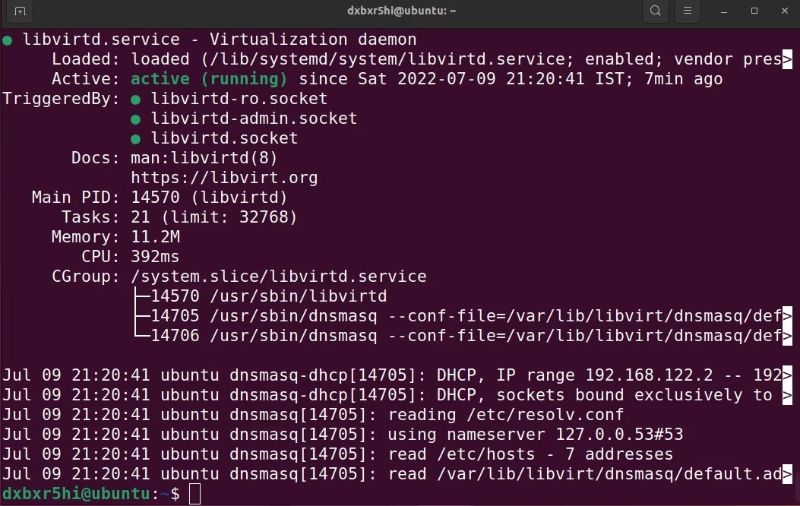
Trước khi cài đặt bất kỳ gói phần mềm nào trong Linux, bạn cần cập nhật kho lưu trữ và nâng cấp hệ thống để giảm thiểu khả năng tải xuống phần mềm không an toàn và không tương thích.
Kích hoạt terminal trong Ubuntu và nhập các lệnh sau để cập nhật kho phần mềm:
sudo apt update && upgradeKhi được nhắc cấp quyền, nhập Y hoặc Yes và để quá trình nâng cấp hệ thống hoàn thành. Khi đã cập nhật và nâng cấp hệ thống của mình, bạn cần thực hiện một nhiệm vụ nữa trước khi cài đặt QEMU.
Để đảm bảo bạn có thể thiết lập máy ảo với QEMU, bạn cần cài đặt và kích hoạt daemon libvirt chạy ảo hóa trong nền. QEMU hoặc bất kỳ hypervisor nào khác sẽ từ chối làm việc nếu không có nó.
Khởi chạy terminal và nhập các lệnh sau để cài đặt và kích hoạt daemon libvirt trên máy Ubuntu:
sudo apt install libvirt-daemon
sudo systemctl enable libvirtd
sudo systemctl start libvirtd
Bây giờ bạn có thể chuyển sang quá trình cài đặt QEMU.
>>> Xem thêm: Cách cập nhật Google Chrome trên Ubuntu
2. Cài đặt QEMU trên Ubuntu
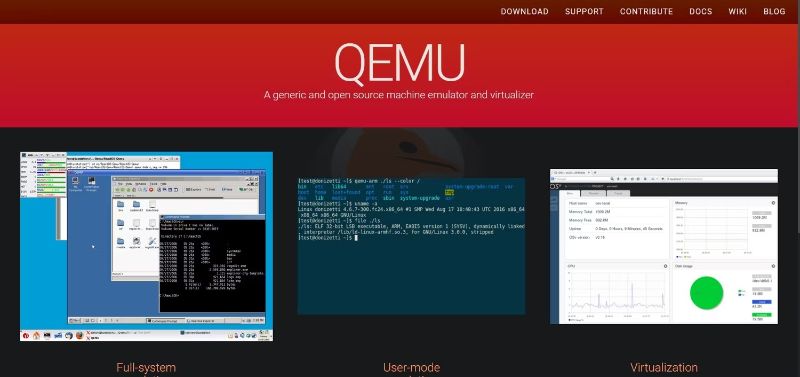
Bạn có thể cài đặt QEMU trên Ubuntu bằng trình quản lý gói APT. Kích hoạt terminal và đưa ra lệnh sau để cài đặt QEMU trên Ubuntu:
sudo apt install qemu-kvm Khi được nhắc cấp quyền, nhập Y hoặc Yes và đợi quá trình cài đặt kết thúc. Hoặc bạn có thể tải xuống thủ công từ trang web chính thức của QEMU hoặc kho lưu trữ GitHub và sau đó biên dịch (compile) nó.
Mở một terminal mới và nhập từng lệnh sau để xây dựng QEMU từ nguồn:
sudo apt install git
git clone https://gitlab.com/qemu-project/qemu.git
cd qemu
git submodule init
git submodule update --recursive
./configure
make
Sau khi đã cài đặt QEMU, bạn cần cài đặt Trình quản lý Máy ảo (Virtual Machine Manager), một công cụ GUI tiện dụng để thiết lập và quản lý các máy ảo trên Linux.
Nếu bạn chưa quen với ảo hóa trên Linux, bạn nên cài đặt trình quản lý máy ảo vì bố cục đồ họa giúp người dùng mới quen với VirtualBox và VMware.
>>> Xem thêm: Cách sửa lỗi “add-apt-repository: command not found” trên Ubuntu
3. Cài đặt Trình quản lý máy ảo
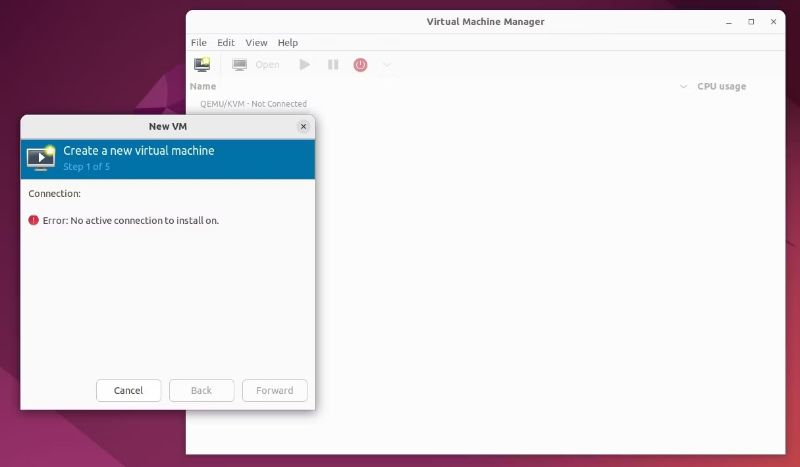
Bạn có thể cài đặt trực tiếp Trình quản lý máy ảo từ terminal bằng trình quản lý gói. Khởi chạy một terminal và cài đặt gói quản lý ảo bằng trình quản lý gói APT:
sudo apt install virt-managerSau khi cài đặt xong, bạn sẽ có thể truy cập nó từ dòng lệnh bằng cách gõ virt-manager hoặc tìm kiếm ứng dụng trong menu ứng dụng.
>>> Xem thêm: Cách cài đặt Google Chrome trên Ubuntu
4. Thiết lập máy ảo Linux với QEMU/KVM
Bây giờ QEMU đã được thiết lập xong, bạn có thể cài đặt bất kỳ hệ điều hành nào bạn muốn và thử nghiệm với các cấu hình máy ảo để tìm ra thứ hoạt động tốt nhất với hệ thống của bạn.
>>> Nếu bạn đang có nhu cầu tìm hiểu về khóa học lập trình đi làm ngay. Hãy liên hệ với FUNiX ngay tại đây:
 >>> Xem thêm chuỗi bài viết liên quan:
FUNiX – Học lấy bằng nền tảng học trực tuyến giá trị ngang bằng đại học chính quy
Cách khắc phục sự cố vòng lặp đăng nhập trên Ubuntu
Hướng dẫn từng bước để bắt đầu với máy chủ Ubuntu
9 điều cần làm sau khi cài đặt Ubuntu Linux trong VirtualBox
Cách cài đặt và thiết lập máy chủ ProFTPD với TLS trên Ubuntu
Vân Nguyễn
Dịch từ: https://www.makeuseof.com/how-to-install-qemu-ubuntu-set-up-virtual-machine/







Bình luận (0
)