

Cách cài đặt vlock trên Linux
Rất dễ để cài đặt vlock trên hệ thống của bạn. Tất cả những gì bạn phải làm là sử dụng trình quản lý gói mặc định của bản phân phối.
Trên Debian/Ubuntu:
sudo apt install vlockNgười dùng Arch Linux có thể cài đặt vlock như một phần của gói kbd. Nó nằm trong kho lưu trữ “lõi” (core repository) và do đó được cài đặt theo mặc định. Nếu nó chưa được cài đặt, bạn cũng có thể cài đặt gói theo cách thủ công:
sudo pacman -S kbdNhư với Arch, trên một bản phân phối dựa trên RHEL như Fedora hoặc CentOS, vlock phải được cài đặt theo mặc định. Nhưng nếu không, hãy chạy:
sudo dnf install kbdKhóa terminal của bạn bằng vlock
Khi bạn đã cài đặt vlock, bạn có thể khóa terminal của mình bằng cách gõ lệnh:
vlockThao tác này sẽ xóa màn hình và hiển thị thông báo, “This TTY is now locked.” (TTY này hiện đã bị khóa).
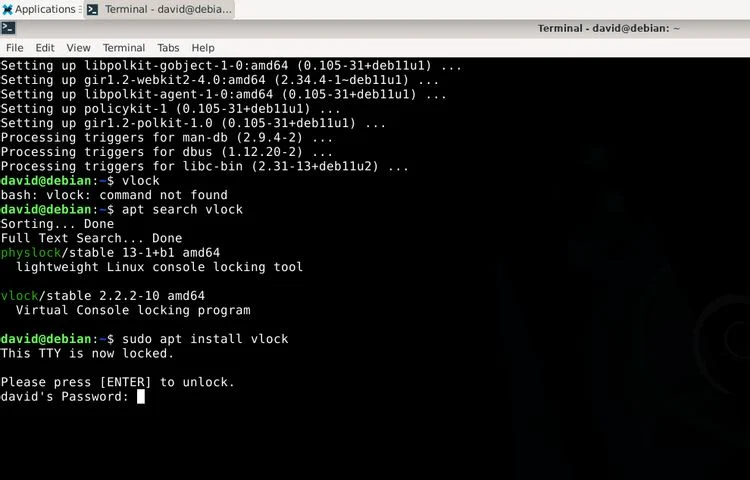
Để sử dụng lại terminal, hãy nhấn Enter và vlock sẽ nhắc bạn nhập mật khẩu của mình. Sau đó, bạn sẽ có thể sử dụng terminal của mình như trước.
Mật khẩu gốc (root password) cũng sẽ mở khóa terminal nếu nó được bật. Điều này rất hữu ích nếu người dùng khác trên máy chạy vlock và quên mật khẩu của họ.
Khóa tất cả các terminal ảo trên Linux
Trong khi bạn có thể khóa một terminal riêng lẻ, một desktop Linux điển hình có một số bảng điều khiển ảo mà bất kỳ ai cũng có thể chuyển sang nếu họ có quyền truy cập vật lý vào máy của bạn. Nếu bạn đã khóa một bảng điều khiển, ai đó có thể khởi chạy một phiên bản khác của terminal ảo và đăng nhập theo cách đó.
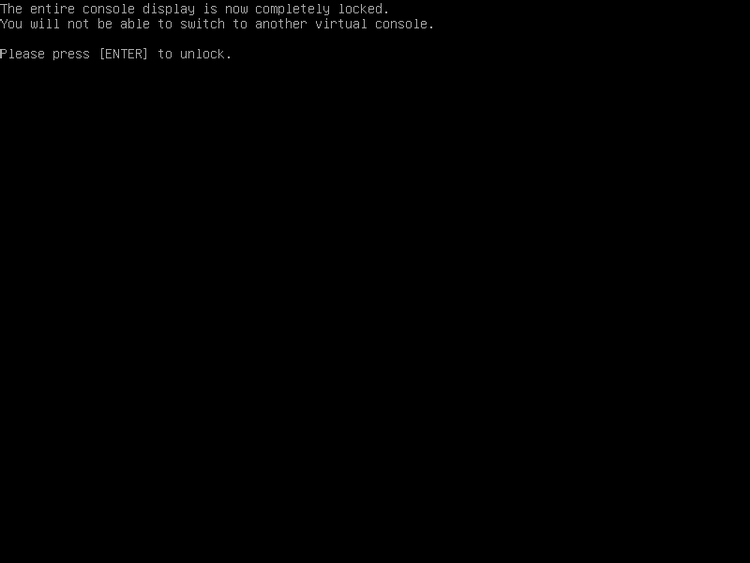
May mắn là rất dễ để khóa những bảng này này bằng cờ (flag) -a hoặc –all. Bạn sẽ phải thực sự đăng nhập vào một bảng điều khiển ảo để sử dụng tùy chọn này, nếu không nó sẽ báo lỗi.
vlock --allThao tác này sẽ khóa tất cả các terminal ảo trên hệ thống của bạn, vì vậy không ai có thể đăng nhập vào chúng.
Giữ an toàn cho máy Linux của bạn
Khóa terminal bằng vlock có thể ngăn người dùng trái phép thực hiện các thay đổi trên dòng lệnh Linux khi bạn rời khỏi máy của mình.
Vân Nguyễn
Dịch từ: https://www.makeuseof.com/how-to-lock-linux-terminal-with-vlock/











Bình luận (0
)