

Mật khẩu có lẽ là một trong những khía cạnh quan trọng và phức tạp nhất của bất kỳ hệ điều hành nào, và hệ điều hành phổ biến dựa trên Linux, Ubuntu, cũng không phải là ngoại lệ.
Ngược lại, đối với người dùng bình thường, việc thay đổi mật khẩu người dùng và mật khẩu gốc (root password) trên Ubuntu cực kỳ đơn giản và bạn không cần phải mất nhiều công sức để làm điều này.
Vì Ubuntu cung cấp cả giao diện người dùng đồ họa (GUI) và các tùy chọn dòng lệnh cho người dùng cuối, bạn có thể lựa chọn sử dụng một trong hai phương pháp để thay đổi mật khẩu của mình.
Thay đổi mật khẩu bằng Ubuntu Terminal
Nếu bạn thích sử dụng dòng lệnh để thực hiện các tác vụ hàng ngày, hãy làm theo các bước bên dưới để thay đổi mật khẩu của bạn trong Ubuntu.
Cách thay đổi mật khẩu người dùng
Trong Ubuntu, bạn có thể thay đổi mật khẩu của người dùng bằng lệnh passwd. Hãy nhớ rằng, bạn chỉ đang thay đổi mật khẩu người dùng chứ không phải mật khẩu gốc thông qua lệnh này.
Để thay đổi mật khẩu của người dùng hiện đang hoạt động:
passwdĐầu ra:
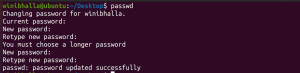
Lưu ý: Quy trình đặt lại (reset) mật khẩu của người dùng trong Ubuntu không giống như ở trên, vì vậy bạn không thể quy trình này nếu bạn muốn thay đổi mật khẩu đã quên.
Ngay sau khi bạn gõ lệnh nói trên, hệ thống sẽ nhắc bạn nhập mật khẩu hiện tại, sau đó là mật khẩu mới. Sau đó, bạn cần xác nhận mật khẩu mới bằng cách nhập lại. Nếu các tiêu chí mật khẩu được đáp ứng, bạn sẽ nhận được thông báo xác nhận trên màn hình.
Để có được mật khẩu tốt nhất trong lần thử đầu tiên, bạn nên có một tổ hợp mật khẩu với sự kết hợp của chữ hoa, chữ thường và chữ số. Mặc dù điều này không bắt buộc, nhưng chắc chắn bạn nên tạo một mật khẩu mạnh.
Ngoài ra, đừng lo lắng nếu bạn không thấy bất kỳ thứ gì trong trường mật khẩu khi nhập mật khẩu. Đây là một tính năng bình thường của lệnh passwd và hãy yên tâm, mật khẩu của bạn đang được nhập.
Trong một số trường hợp, bạn có thể muốn thay đổi mật khẩu cho người dùng khác. Để làm như vậy, hãy nhập lệnh sau:
sudo passwd username… trong đó username là tài khoản bạn muốn thay đổi mật khẩu.
Cách thay đổi mật khẩu gốc
Nếu bạn là quản trị viên/superuser, bạn có thể muốn thay đổi mật khẩu của người dùng root. Để thay đổi mật khẩu gốc trong Ubuntu, bạn cần nhập:
sudo passwd rootĐầu ra:

Thay đổi mật khẩu trong Ubuntu bằng GUI
Để thay đổi mật khẩu bằng GUI, hãy chuyển đến menu Ứng dụng (Applications menu) và nhập Settings trong hộp tìm kiếm.
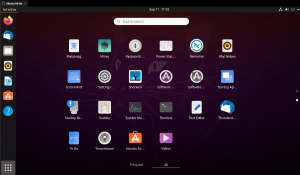
Ngay sau khi cửa sổ mở ra, kéo xuống và nhấp vào tùy chọn Users nằm ở thanh bên trái. Thao tác này sẽ hiển thị cho bạn danh sách tất cả những người dùng có mặt trên hệ thống.
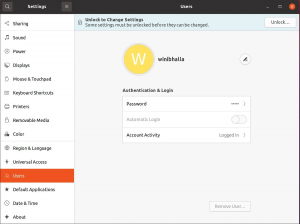
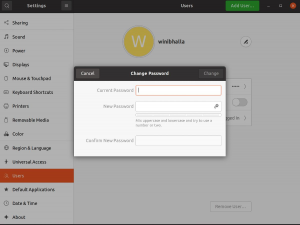
Để thay đổi mật khẩu cho bất kỳ người dùng nào, hãy chọn tên tài khoản tương ứng. Bạn thậm chí có thể thực hiện các thay đổi đối với tài khoản quản trị viên của mình bằng cách chọn tên. Bấm vào Unlock , sau đó bấm vào trường Password.
Sau đó hệ thống sẽ yêu cầu bạn nhập mật khẩu hiện tại, tiếp theo là mật khẩu mới. Khi bạn hoàn tất, hãy nhấp vào nút Change ở trên cùng.
Quản lý mật khẩu người dùng trên Ubuntu
Quá trình thay đổi mật khẩu trên Ubuntu khá đơn giản và ngay cả những người mới bắt đầu cũng có thể thực hiện một cách dễ dàng. Tuy nhiên, cần lưu ý là nếu bạn định thay đổi mật khẩu gốc, điều này khá rủi ro vì mật khẩu không được đặt theo mặc định trong giai đoạn cài đặt.
Bất kỳ thay đổi nào trong mật khẩu quản trị viên sẽ không cho phép bạn sử dụng các quyền truy cập liên quan đến quản trị viên, trong trường hợp bạn quên mật khẩu này sau này.

Vân Nguyễn
Dịch từ: https://www.makeuseof.com/ubuntu-change-user-password/









Bình luận (0
)