
Cách sao chép file trong Linux bằng lệnh cp
Cần sao chép các file và folder trong Linux? Tiết kiệm thời gian bằng cách sử dụng lệnh cp để di chuyển dữ liệu trong terminal.
- Cách cài đặt phần mềm trên Linux: Giải thích về các định dạng gói
- Cách bắt đầu sử dụng Linux
- Cách thiết lập máy chủ Git riêng trên Linux
- Dựa vào tiêu chí nào để lựa chọn laptop phù hợp với lập trình viên?
- Cách sử dụng lệnh để xóa thư mục/tệp trong Linux
Linux, hệ điều hành mã nguồn mở được sử dụng phổ biến trong các máy chủ, máy tính cá nhân và thiết bị nhúng, cung cấp rất nhiều công cụ dòng lệnh mạnh mẽ cho người dùng. Một trong những lệnh cơ bản và hữu ích trong Linux là lệnh cp (copy). Lệnh này cho phép người dùng sao chép các file và thư mục từ vị trí này sang vị trí khác trong hệ thống tập tin. Đây là một lệnh cực kỳ quan trọng đối với người dùng Linux, đặc biệt là trong các tình huống quản lý và sao lưu dữ liệu.
Trong bài viết này, chúng ta sẽ tìm hiểu cách sử dụng lệnh cp để sao chép file trong Linux, cùng với các tùy chọn mở rộng để tối ưu hóa quá trình sao chép. Đầu tiên, chúng ta sẽ làm quen với cú pháp cơ bản của lệnh cp, sau đó tìm hiểu về các tùy chọn và cách sử dụng chúng trong các trường hợp cụ thể.
1. Lệnh cp trong Linux là gì?
Lệnh cp trong Linux là một lệnh dòng lệnh dùng để sao chép các file hoặc thư mục từ nguồn này sang nguồn khác. Cú pháp cơ bản của lệnh cp như sau:
- nguồn: Đây là tên hoặc đường dẫn của file hoặc thư mục cần sao chép.
- đích: Đây là vị trí hoặc tên của file hoặc thư mục nơi bạn muốn sao chép nội dung từ nguồn.
Ví dụ, nếu bạn muốn sao chép một file có tên file1.txt vào thư mục Documents, bạn có thể sử dụng lệnh sau:
Lệnh này sẽ sao chép file file1.txt từ thư mục hiện tại vào thư mục Documents.
>>> Đọc ngay: Hiểu về lập trình nhúng arm trên linux? 5 Linux tốt nhất trên hệ điều hành ARM
2. Cú pháp cp
Cú pháp của cp rất giống với lệnh mv, yêu cầu bạn chỉ cần chỉ định nguồn hoặc các nguồn (file hoặc thư mục bạn muốn sao chép) và đích (thư mục hoặc tên file cho các bản sao).
cp [options] >source>... >destination>
Lệnh của bạn có thể chứa nhiều nguồn, nhưng chỉ có thể có một đích. Đích đến có thể là một thư mục khác, một tên file mới hoặc cả hai.
3. Sao chép tập tin bằng cp
Nếu bạn muốn tạo một bản sao của một file trong cùng một thư mục, nhưng có tên khác, hãy sử dụng lệnh như sau:
cp file.txt newfile.txt
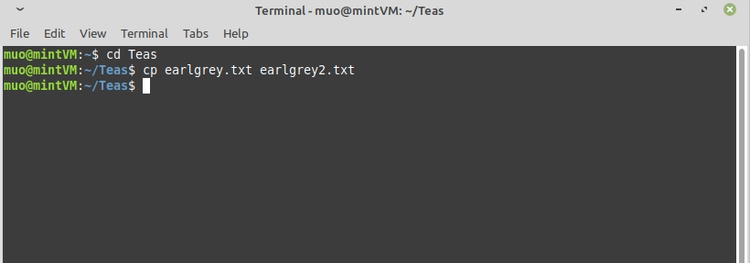
Để làm điều tương tự, nhưng trong một thư mục con, hãy sử dụng một lệnh như sau:
cp file.txt Backup/newfile.txt
Lệnh trên giả sử bạn có một thư mục tên là Backup trong thư mục hiện tại của bạn.
Nếu bạn không muốn đặt tên mới cho file, chỉ cần chỉ định thư mục chứ không phải tên file trong đích:
cp file.txt Backup
Để sao chép nhiều file với cp, chỉ cần viết tất cả các file bạn muốn sao chép, phân tách bằng dấu cách, trước khi gõ đích.
cp file1.txt file2.txt file3.txt Backup
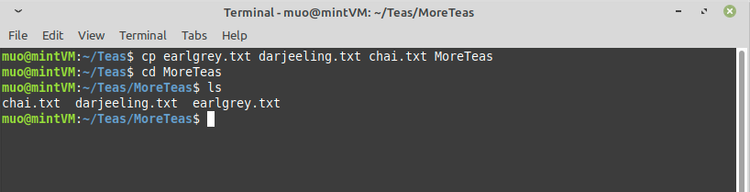
Để tiết kiệm thời gian sao chép nhiều file, bạn có thể sử dụng wildcard tag, dấu (*) để tự động sao chép tất cả các file trong thư mục có cùng một phần mở rộng (extension), bằng cách gõ lệnh tương tự như ví dụ dưới đây:
cp *.txt Backup
Lệnh trên sẽ tìm tất cả các file kết thúc bằng .txt trong thư mục hiện tại và sao chép chúng vào thư mục Backup.
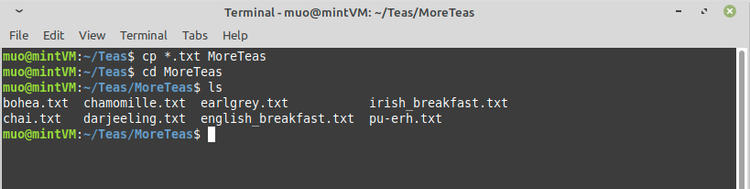
Tất nhiên, điều này chỉ hữu ích nếu tất cả hoặc hầu hết các file bạn muốn sao chép có cùng một phần mở rộng hoặc một số điểm chung khác trong tên file.
>>> Đọc ngay: 6 yếu tố cần xem xét khi lựa chọn một bản phân phối Linux
4. Sử dụng cp để sao chép folder/thư mục
Nếu bạn muốn một thư mục và tất cả nội dung của nó được sao chép sang một vị trí mới, bạn sẽ cần chỉ định tùy chọn -R. Đây là một ví dụ:
cp -R Files Backup
Lệnh trên sẽ sao chép thư mục Files và đặt bản sao bên trong một thư mục có tên Backup.
Nếu bạn muốn sao chép nội dung của một thư mục, nhưng không phải chính thư mục đó, bạn sẽ cần sử dụng tùy chọn -T :
cp -RT Files Backup
5. Những tùy chọn cp hữu ích
Các tùy chọn thường được sử dụng này cho lệnh cp chủ yếu sẽ có tác dụng nếu bạn lo lắng về khả năng có thể bị ghi đè hoặc xung đột thuộc tính file.
Bạn sẽ nhận thấy trong các lệnh trước đó rằng bạn không nhận được thông báo nào từ terminal xác nhận rằng có bất kỳ điều gì đã xảy ra. Để xem điều gì đang xảy ra, hãy sử dụng tùy chọn -v :
cp -v file.txt newfile.txt
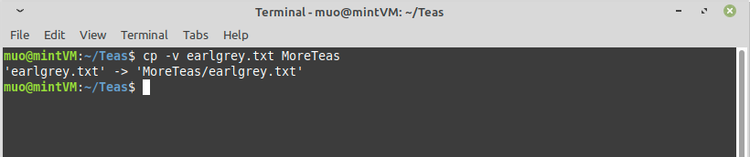
Nếu lo lắng về việc vô tình ghi đè, bạn có thể đặt tùy chọn -i để luôn yêu cầu xác nhận khi có xung đột tên file. Ví dụ:
cp -i file.txt newfile.txt
Với lệnh trên, nếu file có tên newfile.txt đã xuất hiện, cp sẽ hỏi bạn có chắc chắn muốn ghi đè lên file đó không.
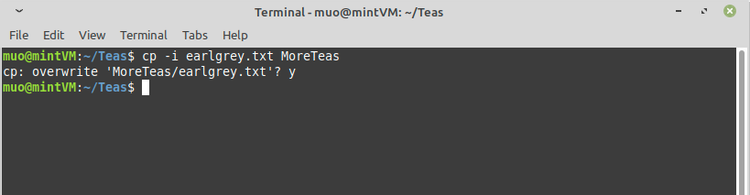
Bạn cũng có thể duy trì các thuộc tính file, chẳng hạn như quyền sở hữu của người dùng, chế độ file và ngày sửa đổi, với tùy chọn -p :
cp -v file.txt newfile.txt
Tùy chọn trên có tác dụng nếu bạn có nhiều người dùng trên hệ thống của mình hoặc nếu bạn có một hoạt động đồng bộ hóa khác cần lưu ý đến ngày sửa đổi file.
>>> Đọc ngay: Cách cài đặt Microsoft Office trên Linux
6. Kết luận
Giờ đây, bạn đã biết cách sử dụng cp để sao chép file một cách dễ dàng và an toàn, và bạn đã thực hiện một bước quan trọng để sử dụng dòng lệnh Linux một cách thoải mái và linh hoạt.
>>> Nếu bạn đang có nhu cầu tìm hiểu về khóa học lập trình đi làm ngay. Hãy liên hệ với FUNiX ngay tại đây:
 >>> Xem thêm chuỗi bài viết liên quan:
FUNiX – Học lấy bằng đại học trực tuyến giá trị ngang bằng đại học chính quy
Cách tạo ảnh Mosaic trên Linux với Polyfoto
Cách ghi chú trong Terminal Linux với ứng dụng ghi chú tnote
Cách sử dụng lệnh wc trong Linux
Hướng dẫn cách sử dụng lsof để theo dõi file đang mở trên Linux
Dịch từ: https://www.makeuseof.com/copy-files-linux-cp/
Vân Nguyễn


Bài liên quan
Review khóa học Robotics FUNiX: Lộ trình 7 chặng chuẩn quốc tế
Product Owner Fintech: Bí quyết thiết kế sản phẩm tài chính "không ma sát"

Leanbot là gì? Bộ kit robot giáo dục chuẩn STEM cho thế hệ mới

AIROC - Đấu trường Robotics & AI quốc tế: Nơi thế hệ trẻ Việt Nam vươn tầm thế giới
Học lập trình Python qua Robotics: Từ tư duy code đến Trí tuệ nhân tạo
Nhân viên ngân hàng chuyển sang Fintech: Cần trang bị kỹ năng gì?

Fintech là gì? Toàn cảnh hệ sinh thái Fintech tại Việt Nam 2026
Tại sao Data Analyst là “trái tim” của mọi ứng dụng Fintech?
Đăng ký nhận bản tin




Bình luận (0
)