
Cách khắc phục lỗi Microsoft Store 0x80004003 trong Windows 10 và 11
Lỗi 0x80004003 không cho bạn tải xuống ứng dụng từ Microsoft Store. Bài viết này sẽ hướng dẫn bạn cách khắc phục.
- Cách khắc phục lỗi 0x800700E1 trong Windows 10 & 11
- Cách khắc phục lỗi DXGI_ERROR_DEVICE_REMOVED trong Windows
- Cách sửa lỗi Outlook 0x80040610 trong Windows
- Cách khắc phục lỗi "Entry Point Not Found" trên Windows
- Cách sửa lỗi cài đặt .NET Framework v3.5 0x800F0950 trong Windows 11
Microsoft Store là một trong những ứng dụng quan trọng nhất trong Windows 10 và 11. Không có nó, bạn không thể tải xuống và cài đặt các ứng dụng Universal Windows Platform (UWP)* từ cửa hàng của Microsoft.
*Ứng dụng UWP: phần mềm có thể được sử dụng trên khắp tất cả các thiết bị Microsoft Windows, bao gồm máy tính cá nhân (PC), máy tính bảng, điện thoại thông minh, etc.
Bạn có thể gặp lỗi 0x80004003 khi sử dụng nó. Lỗi này đôi khi xảy ra khi bạn khởi chạy MS Store hoặc tải xuống ứng dụng từ đó và đi kèm với thông báo: “Không thể tải trang. Vui lòng thử lại sau.” (“Page could not be loaded. Please try again later.”)
Do đó, người dùng không thể tải xuống và cài đặt ứng dụng qua MS Store khi lỗi này xuất hiện. Khi bạn nhìn thấy thông báo lỗi này, hãy thử áp dụng các biện pháp khắc phục sau.
1. Chạy Windows Store Apps Troubleshooter
Windows Store Apps Troubleshooter (Trình khắc phục sự cố ứng dụng Windows Store) có thể khắc phục được nhiều sự cố với MS Store. Nó không khắc phục được mọi sự cố, nhưng đó cũng là một giải pháp tốt để thử khắc phục các lỗi liên quan đến ứng dụng này. Bạn có thể chạy trình gỡ rối ứng dụng Windows Store như sau.
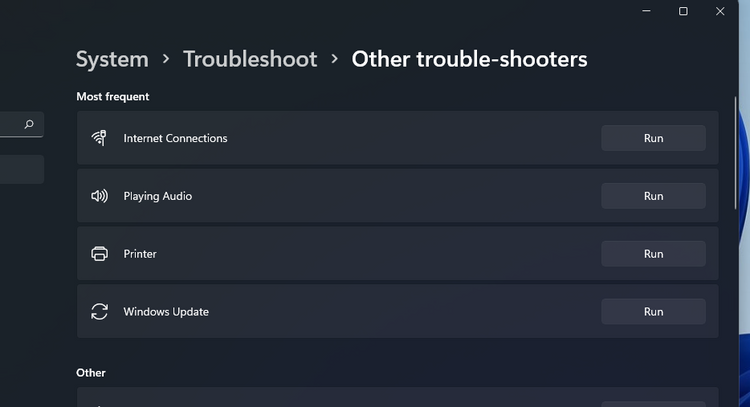
- Mở Cài đặt bằng cách nhấp vào Start (Bắt đầu) và chọn ứng dụng đó trên menu.
- Chọn tùy chọn điều hướng Troubleshoot (Khắc phục sự cố) trên tab System (Hệ thống).
- Nhấp vào Other trouble-shooters để hiển thị một số tùy chọn.

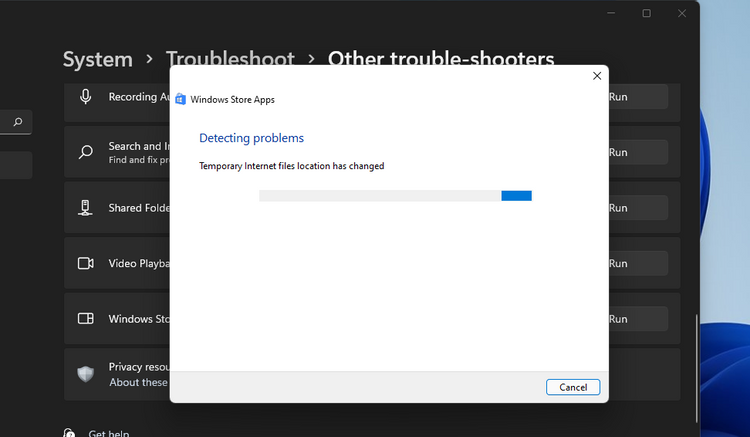
- Nhấn nút Run (Chạy) cho Ứng dụng Windows Store để khởi chạy trình khắc phục sự cố đó.
- Sau đó, hãy thử thực hiện các hướng dẫn được cung cấp trong trình khắc phục sự cố.
2. Kiểm tra Cài đặt Thời gian & Ngày và Khu vực
Lỗi 0x80004003 có thể phát sinh do ngày và giờ không chính xác. Nó cũng có thể xuất hiện do cài đặt khu vực cho vị trí của bạn. Vì vậy, hãy kiểm tra các cài đặt đó để đảm bảo chúng được đặt chính xác.
Dưới đây là cách thay đổi cài đặt tải xuống theo khu vực và thời gian trong Windows 11:
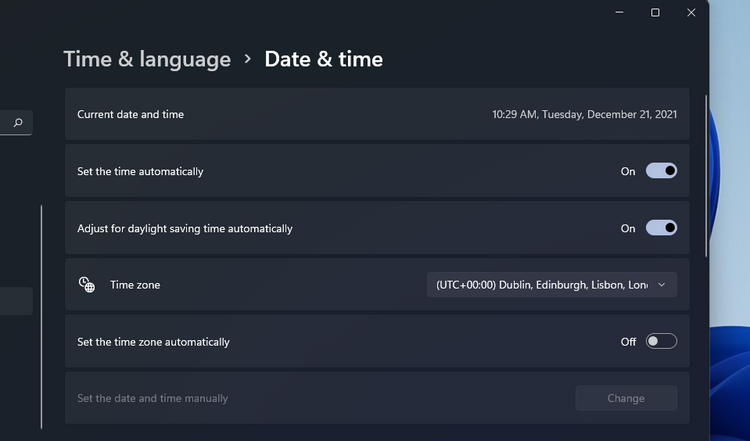
- Mở Cài đặt thông qua menu Bắt đầu hoặc bằng phím nóng Win + I.
- Chọn tab Time & language (Thời gian và ngôn ngữ).
- Nhấp tiếp Date & time (Ngày và giờ).
- Đặt tùy chọn Set the time automatically (Đặt thời gian tự động) thành on (bật) nếu nó tắt.
- Nếu tùy chọn Set time zone automatically (Đặt múi giờ tự động) tắt, nhấp vào cài đặt đó để on (bật).
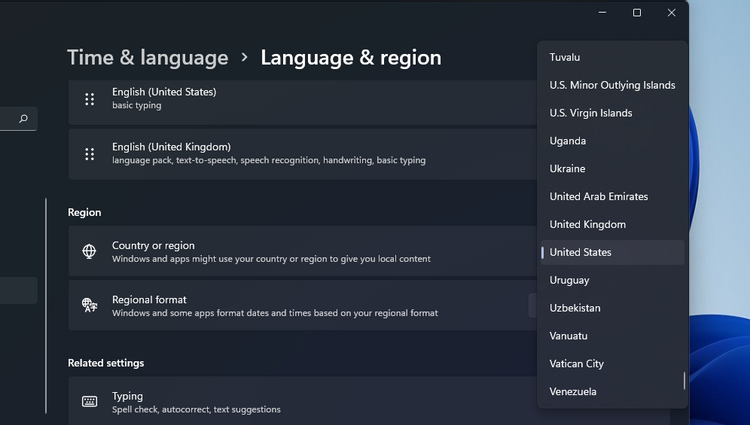
- Để kiểm tra cài đặt khu vực, hãy nhấp vào Language and region (Ngôn ngữ và khu vực) trên tab Time and language (Thời gian và ngôn ngữ).
- Nhấp vào menu thả xuống Country or region (Quốc gia hoặc khu vực) để chọn đúng khu vực bạn đang ở.
Nếu thời gian của đồng hồ trên khay hệ thống không đúng với cài đặt tự động được chọn, có thể có sự cố với pin CMOS của PC. Trường hợp này, bạn cần phải thay pin đó để khôi phục lại thời gian hệ thống chính xác.
3. Cài đặt các dịch vụ bắt buộc khởi chạy tự động
Microsoft Store sẽ không hoạt động bình thường nếu một số dịch vụ Windows cần thiết bị tắt. Do đó, bạn có thể cần phải định cấu hình một số dịch vụ nhất định để bắt đầu tự động nhằm giải quyết lỗi 0x80004003.
Bạn có thể làm điều đó bằng cách nhập một vài lệnh trong Command Prompt như sau.
- Nhấp chuột phải vào nút Start của Windows 11 để chọn Windows Terminal (Admin) .
- Chọn Yes (Có) theo lời nhắc.
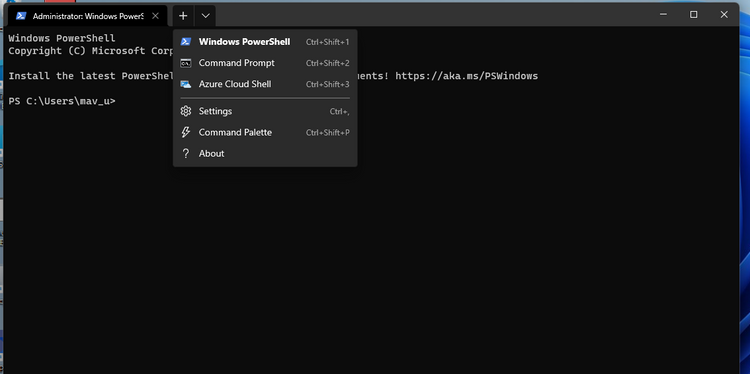
- Nhấp vào nút Open a new tab (Mở tab mới) (mũi tên xuống) để chọn Command Prompt.
- Nhập các lệnh riêng biệt sau với tab Prompt, nhấn Enter sau mỗi lệnh:
SC config wuauserv start=auto
SC config bits start=auto
SC config cryptsvc start=auto
SC config trustedinstaller start=auto
Bạn có thể sao chép từng lệnh đó vào khay nhớ tạm (clipboard) của mình bằng cách chọn chúng bằng con trỏ và nhấn Ctrl + C. Sau đó, dán chúng riêng biệt vào tab Prompt bằng phím Ctrl + V. Nhấn phím nóng Win + V để chọn các mục được sao chép khác nhau bằng trình quản lý khay nhớ tạm.
4. Sửa chữa và đặt lại ứng dụng Microsoft Store
Windows 11 và 10 bao gồm các tùy chọn Reset (cài đặt lại) và Repair (Sửa chữa) cho Ứng dụng Microsoft Store. Đây là những tùy chọn tích hợp tốt nhất mà bạn có thể chọn để giải quyết lỗi Microsoft Store. Dưới đây là cách chạy các tùy chọn khắc phục sự cố của Microsoft Store:
- Mở công cụ tìm kiếm và nhập apps and feature (ứng dụng và tính năng) vào hộp văn bản.
- Nhấp vào Ứng dụng và tính năng trong kết quả tìm kiếm của bạn để mở tab Settings (Cài đặt) đó.
- Kéo xuống Microsoft Store và nhấp vào nút ba chấm ở phía bên phải của ứng dụng.
- Chọn Advanced options (Tùy chọn nâng cao) để mở các tùy chọn sửa chữa cho ứng dụng đó.
- Đầu tiên, nhấp vào nút Reset, nút này không xóa dữ liệu ứng dụng.
- Nếu điều đó không giải quyết được lỗi 0x80004003, hãy nhấp vào nút Reset (Reset).
- Chọn Reset một lần nữa để xác nhận tùy chọn đã chọn.
- Khởi động lại máy tính sau khi áp dụng giải pháp này.
5. Reset Bộ nhớ cache của Microsoft Store
- Mở công cụ tìm kiếm và nhập apps and features (các ứng dụng và tính năng).
- Nhấp vào apps and features trong kết quả tìm kiếm của bạn để mở tab Settings (Cài đặt).
- Kéo xuống Microsoft Store và nhấp vào nút ba chấm ở phía bên phải của ứng dụng đó.
- Chọn Advanced options (Tùy chọn nâng cao) để mở các tùy chọn sửa chữa cho ứng dụng đó.
- Đầu tiên, nhấp vào nút Reset (Cài đặt lại), nút này không xóa dữ liệu ứng dụng.
- Nếu điều đó không giải quyết được lỗi 0x80004003, hãy nhấp vào nút Reset.
- Sau đó chọn Reset một lần nữa để xác nhận tùy chọn đã chọn.
- Khởi động lại máy tính.


Dữ liệu bộ nhớ cache của Microsoft Store bị hỏng cũng có thể gây ra Lỗi 0x80004003. Do đó, việc đặt lại bộ đệm ẩn đó bằng công cụ dòng lệnh Wsreset.exe có thể giải quyết các vấn đề về dữ liệu bộ đệm. Dưới đây là cách sử dụng công cụ đó trong ba bước:
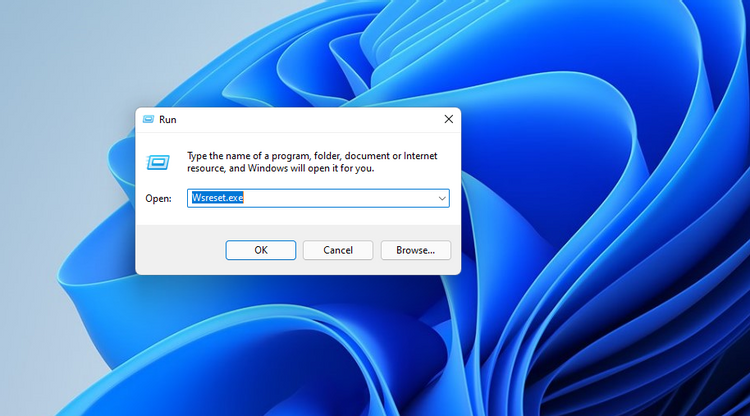
- Bấm chuột phải vào biểu tượng thanh tác vụ của menu Bắt đầu chọn Run (Chạy).
- Nhập wsreset.exe trong hộp Mở.
- Bấm OK để chạy lệnh.4. Đợi cửa sổ wsreset trống đóng và ứng dụng MS Store mở.
6. Xóa thư mục DataStore
Nhiều người dùng cho biết họ có thể sửa lỗi 0x80004003 bằng cách xóa thư mục DataStore thông qua File Explorer. Thư mục con đó bao gồm file nhật ký Windows Update DataStore.edb .
Làm theo các bước sau để xóa nội dung của thư mục DataStore.
- Để mở Run, hãy nhấn phím nóng Win + R.
- Nhập services.msc vào hộp Open và nhấp vào tùy chọn OK .
- Bấm đúp vào dịch vụ Windows Update.
- Nhấp vào Disabled (Đã tắt) trên menu thả xuống Startup type (Loại khởi động).
- Chọn tùy chọn Apply (Áp dụng) và nhấp vào OK để thoát khỏi cửa sổ.
- Nhấn Win + E để khởi chạy File Explorer.
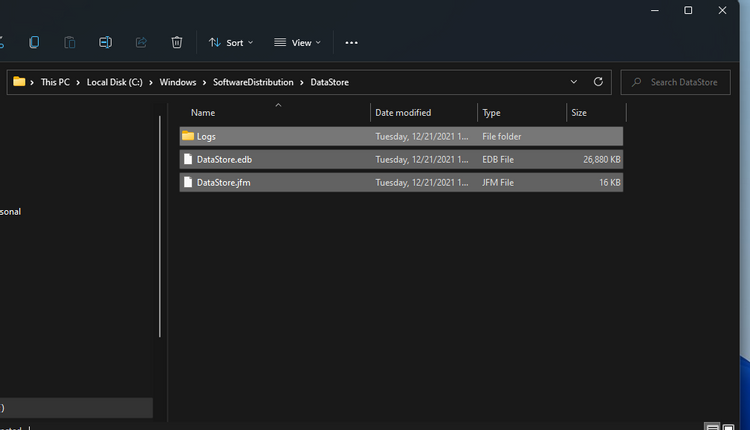
- Sau đó, chuyển đến thư mục C:> Windows> SoftwareDistribution> DataStore trong File Explorer.
- Chọn tất cả nội dung trong thư mục DataStore (nhấn phím nóng Ctrl + A để làm như vậy).
- Nhấn nút Delete trên thanh lệnh của File Explorer.
- Hiển thị lại cửa sổ dịch vụ Thuộc tính Windows Update. Sau đó, chọn các tùy chọn Automatic (Khởi động tự động) và Start (Bắt đầu), nhấp vào Apply (Áp dụng) để lưu.

7. Cài đặt lại ứng dụng Microsoft Store
Phương án cuối cùng, hãy thử cài đặt lại Microsoft Store, thao tác này sẽ đăng ký lại ứng dụng đó. Bạn có thể gỡ bỏ MS Store và sau đó cài đặt lại nó qua PowerShell bằng một vài lệnh. Để làm như vậy, hãy làm theo các bước dưới đây.
- Nhấp chuột phải vào Start để chọn tùy chọn Windows Terminal (Admin ).
- Nhấp vào Yes (Có) trên bất kỳ lời nhắc nào mở ra.
- Trong tab đầu cuối Windows PowerShell , nhập lệnh này và nhấn Return:
Get-AppxPackage *windowsstore* | Remove-AppxPackage&nbs - Khởi động lại Windows 11 sau khi gỡ cài đặt MS Store.
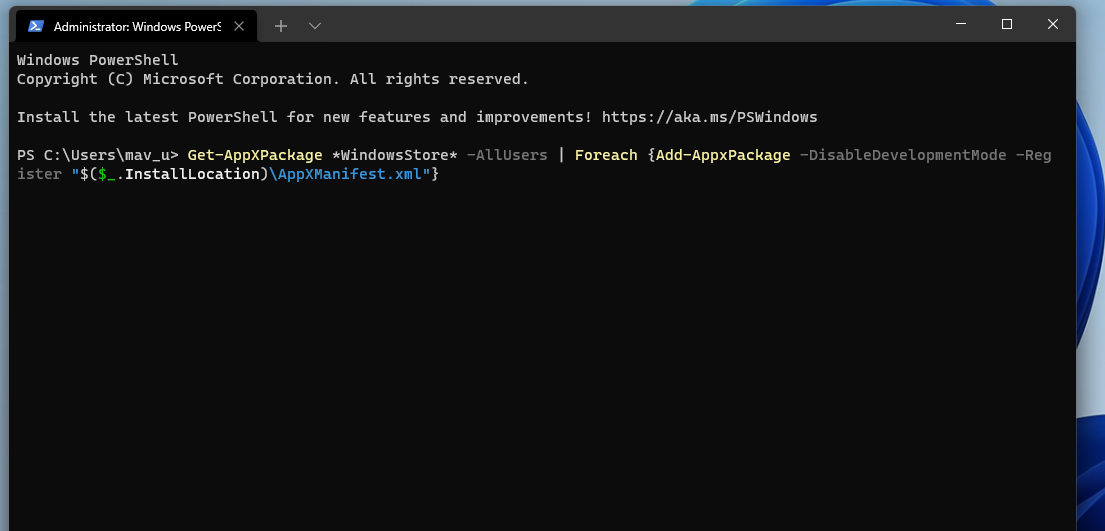
- Để cài đặt lại Microsoft Store, hãy nhập lệnh PowerShell này và nhấn Enter :
Get-AppXPackage *WindowsStore* -AllUsers | Foreach {Add-AppxPackage -DisableDevelopmentMode -Register "$($_.InstallLocation)\AppXManifest.xml"}
Hy vọng với các cách trên, bạn sẽ khắc phục được lỗi lỗi 0x80004003 và lại có thể sử dụng MS Store một cách suôn sẻ.
>>> Nếu bạn đang có nhu cầu học lập trình trực tuyến, tìm hiểu ngay tại đây:

>>> Xem thêm bài viết:
Nền tảng học trực tuyến? Tại sao nên chọn học nền tảng học trực tuyến thay vì đại học offline?
5 điều có thể bạn chưa biết về học lập trình trực tuyến FUNiX
Review khóa học trực tuyến FUNiX FPT đang được nhiều bạn trẻ lựa chọn
FUNiX đào tạo lập trình trực tuyến cung cấp nhân sự tập đoàn FPT
5 Điểm đáng chú ý tại khóa học lập trình trực tuyến FPT – FUNiX
Nguyễn Nam
Dịch từ: https://www.makeuseof.com/windows-10-11-microsoft-store-error-code-0x80004003/


Bài liên quan
ChatGPT là gì? Cách sử dụng, ví dụ và lưu ý khi kiểm chứng
XR là gì? Giải thích Extended Reality, AR, VR và MR
Ứng dụng AI trong Excel: 7 tác vụ giúp người đi làm xử lý dữ liệu nhanh hơn
AI Agent cho Nhân sự: thiết kế workflow tuyển dụng có kiểm soát
Guardrails cho ứng dụng AI: cần kiểm soát những lớp nào?
Generative AI là gì? Khái niệm, ví dụ và cách áp dụng
Xây MVP bằng AI: quy trình từ ý tưởng đến bản demo có thể kiểm thử
AI Agent cho Sales: xây workflow từ nghiên cứu khách hàng đến follow-up
Đăng ký nhận bản tin




Bình luận (0
)