
Cách tải ISO Windows 11 (một cách hợp pháp)
Có nhiều cách để tải Windows 11 ISO một cách hợp pháp.
Trước đây việc có được ISO hợp pháp của Windows 10 khá khó khăn và Microsoft đã nhận ra điều này với Windows 11. Nếu bạn cần ISO cho mục đích cài đặt hoặc sửa chữa, rất dễ để tải Windows 11 một cách hợp pháp và nhanh chóng. Bạn có thể tải xuống ISO trực tiếp từ trang web của Microsoft, thông qua Media Creation Tool hoặc trình tải xuống của bên thứ ba.
Dù bạn muốn nâng cấp PC của mình hay tạo đĩa khởi động (bootable drive), chúng tôi sẽ hướng dẫn ba cách để tải Windows 11 ISO.
1. Cách tải Windows 11 ISO mà không cần Media Creation Tool
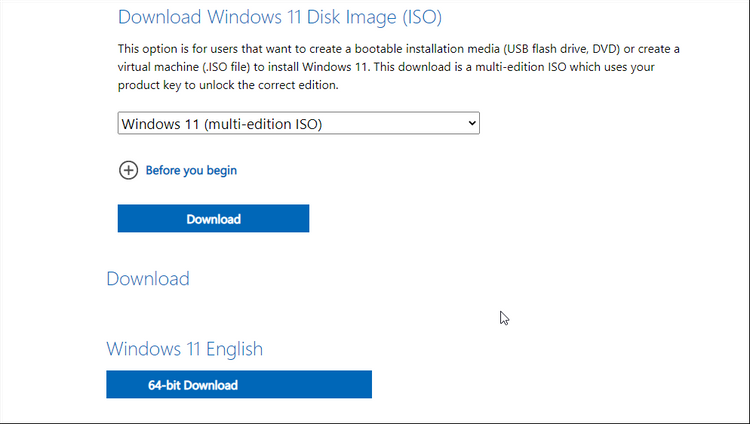
Media Creation Tool của Microsoft giúp dễ dàng tải xuống Windows 11 ISO. Tuy nhiên, đây là công cụ chỉ dành cho Windows, vì vậy bạn không thể sử dụng nó để tạo USB khởi động Windows 11 trên máy Mac hoặc Linux. Ngoài ra, nó liên quan đến việc tải xuống một công cụ riêng biệt và các bước bổ sung mà bạn có thể tránh bằng cách tải trực tiếp ISO từ trang web của Microsoft.
Cách tải xuống Windows 11 ISO mà không có Media Creation Tool:
- Truy cập trang tải xuống Windows 11 ISO. Trang này liệt kê nhiều tùy chọn để cài đặt hoặc tạo phương tiện cài đặt Windows 11.
- Kéo xuống phần Download Windows 11 Disk Image (ISO) (Tải xuống hình ảnh đĩa Windows 11).
- Nhấp vào menu thả xuống Select Download (Chọn Tải xuống) và chọn Windows 11 (multi-edition ISO).
- Nhấp vào Select Download (Chọn Tải xuống) để tiếp tục. Trang tải xuống sẽ tải các tùy chọn bổ sung.
- Nhấp vào menu thả xuống Choose One (Chọn một) trong phần Select the protect language (Chọn ngôn ngữ bảo vệ) và chọn ngôn ngữ ưa thích của bạn.
- Nhấp Confirm (Xác nhận) để tiếp tục.
- Nhấp tiếp 64-bit Download (Tải xuống 64-bit) và quá trình tải xuống tệp ISO sẽ bắt đầu. Ảnh ISO có kích thước khoảng 5,2GB, do đó, tùy thuộc vào tốc độ Internet của bạn, có thể mất một lúc để hoàn tất quá trình tải xuống.
2. Cách tải xuống Windows 11 ISO bằng Rufus
Rufus là một tiện ích Windows để định dạng và tạo USB khởi động (bootable USB flash drives). Tuy nhiên, một tính năng ít được biết đến của Rufus là tính năng tải xuống của nó. Bạn có thể sử dụng công cụ này để tải xuống Windows 11 và các phiên bản hệ điều hành cũ hơn. Làm theo hướng dẫn để tải xuống Windows 11 ISO bằng Rufus.
- Truy cập Rufus website.
- Kéo xuống Download (Tải xuống), nhấp vào Rufus link (liên kết Rufus) để tải xuống tệp thực thi.
- Chạy Rufus file (tệp Rufus) để khởi chạy công cụ. Bấm Yes (Có) nếu được User Account Control (Kiểm soát Tài khoản Người dùng) nhắc.
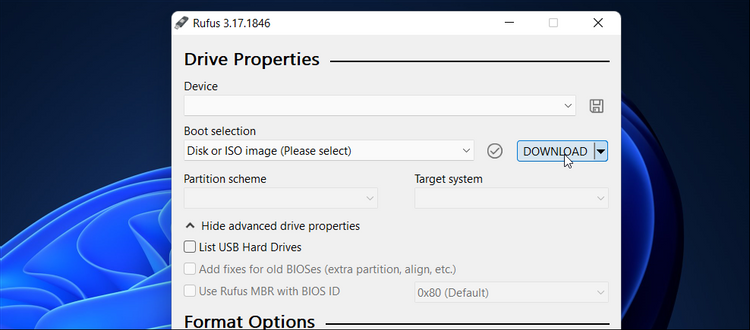
- Trong cửa sổ Rufus, nhấp vào menu thả xuống cho Boot selection (lựa chọn Khởi động). Chọn Select Disk or ISO image (Please select) (Chọn đĩa hoặc ảnh ISO) (Vui lòng chọn).
- Nhấp vào nút thả xuống bên cạnh nút SELECT (Chọn) và chọn Download.

- Nhấp tiếp Download, đợi cửa sổ bật lên Download ISO Image (Tải xuống Hình ảnh ISO).
- Trong cửa sổ mới, nhấp vào menu thả xuống và chọn Windows 11 cho Version (Phiên bản) .
- Nhấp vào Continue (Tiếp tục) và đợi tùy chọn tiếp theo xuất hiện.
- Nhấp vào menu thả xuống Release (Bản phát hành), chọn bản dựng mới nhất và nhấp vào Continue (Tiếp tục).
- Chọn Windows 11 Home / Pro / Edu trong menu thả xuống Edition (Phiên bản).
- Chọn ngôn ngữ ưa thích của bạn và nhấp vào Continue (Tiếp tục).
- Chọn x64 làm Architecture (Kiến trúc) và nhấp vào Download. Nếu bạn muốn tải ISO xuống bằng trình duyệt, hãy chọn tùy chọn thích hợp và nhấp vào Download.
- Chọn vị trí tải xuống trên ổ cứng của bạn và nhấp vào Save (Lưu).
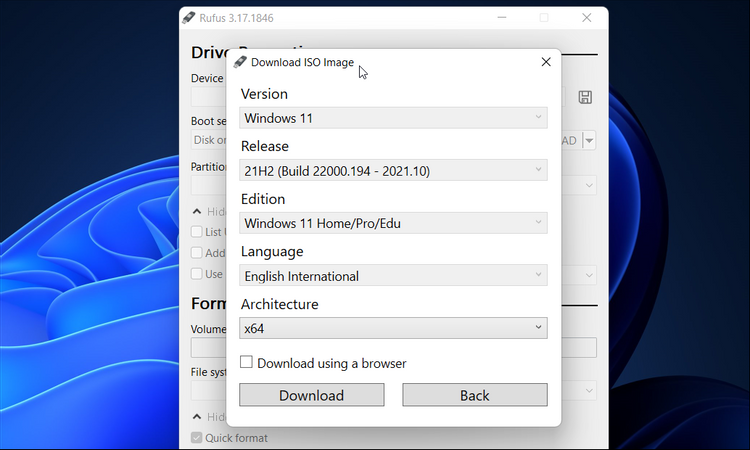
Rufus sẽ bắt đầu tải tệp ISO Windows 11 xuống PC. Bạn có thể xem tiến trình trong phần Status (Trạng thái).
3. Cách tải xuống Windows 11 ISO bằng Media Creation Tool
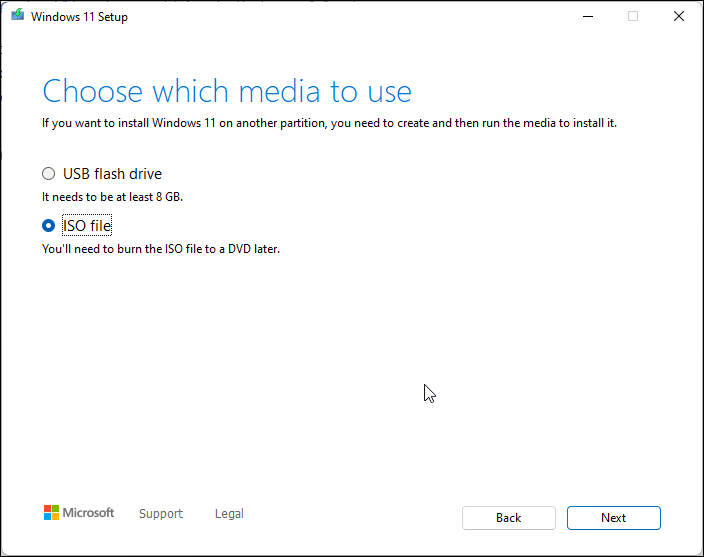
Media Creation Tool của Microsoft là một tiện ích đa năng. Bạn có thể sử dụng nó để tạo USB hoặc DVD khởi động cũng như tải xuống một tệp ISO duy nhất trên ổ cứng của mình. Làm theo các bước sau để tải xuống Windows 11 ISO bằng Media Creation Tool:
- Mở trang để tải xuống Microsoft Windows 11.
- Nhấp vào Download Now (Tải xuống ngay) trong Create Windows 11 Installation Media (Tạo phương tiện cài đặt Windows 11) để tải xuống tệp thiết lập.
- Chạy tệp MediaCreationToolW11.exe và nhấp vào Yes (Có) khi được UAC nhắc.
- Trong cửa sổ Setup (Thiết lập), nhấp Accept (Chấp nhận) để đồng ý với các điều khoản.
- Xem lại ngôn ngữ và ấn bản đã chọn. Để thay đổi tùy chọn, hãy bỏ chọn Use the recommended options for this PC (Sử dụng các tùy chọn được đề xuất cho PC này). Bấm vào một lựa chọn..
- Nhấn Next để tiếp tục.
- Trong cửa sổ Choose which media to use (Chọn phương tiện để sử dụng), hãy chọn ISO File (Tệp ISO).
- Nhấp vào Next (Tiếp theo).
- Chọn vị trí để tải xuống và lưu tệp ISO . Đảm bảo chọn phân vùng có đủ dung lượng lưu trữ và nhấp vào Save (Lưu).
PC của bạn bây giờ sẽ tải xuống Media Creation Tool. Khi quá trình tải xuống hoàn tất, bạn có thể sử dụng ISO để chạy thiết lập nhằm thực hiện nâng cấp hoặc cài đặt Windows 11 trên máy ảo.
Dịch từ: https://www.makeuseof.com/windows-11-download-iso/
>>> Nếu bạn đang có nhu cầu học lập trình trực tuyến, tìm hiểu ngay tại đây:

>>> Xem thêm bài viết:
Đại học trực tuyến? Tại sao nên chọn học đại học trực tuyến thay vì đại học offline?
5 điều có thể bạn chưa biết về học lập trình trực tuyến FUNiX
Review khóa học trực tuyến FUNiX FPT đang được nhiều bạn trẻ lựa chọn
FUNiX đào tạo lập trình trực tuyến cung cấp nhân sự tập đoàn FPT
5 Điểm đáng chú ý tại khóa học lập trình trực tuyến FPT – FUNiX
Giang Trần
Bài liên quan
Review khóa học Robotics FUNiX: Lộ trình 7 chặng chuẩn quốc tế
Product Owner Fintech: Bí quyết thiết kế sản phẩm tài chính "không ma sát"

Leanbot là gì? Bộ kit robot giáo dục chuẩn STEM cho thế hệ mới

AIROC - Đấu trường Robotics & AI quốc tế: Nơi thế hệ trẻ Việt Nam vươn tầm thế giới
Học lập trình Python qua Robotics: Từ tư duy code đến Trí tuệ nhân tạo
Nhân viên ngân hàng chuyển sang Fintech: Cần trang bị kỹ năng gì?

Fintech là gì? Toàn cảnh hệ sinh thái Fintech tại Việt Nam 2026
Tại sao Data Analyst là “trái tim” của mọi ứng dụng Fintech?
Đăng ký nhận bản tin




Bình luận (0
)