
Microsoft đã phát hành bản cập nhật phiên bản dựng (build version) Windows 11 đầu tiên vào tháng 9 năm 2022. Bản cập nhật 22H2 đã thêm rất nhiều tính năng và tùy chọn mới cho Windows 11. Nhiều người dùng hiện đang cài đặt bản cập nhật đó thông qua Settings (Cài đặt).
Tuy nhiên, trên các diễn đàn công nghệ, một số người dùng đã chia sẻ họ không thể nâng cấp Windows 11 lên phiên bản 22H2, các bản cập nhật bị mắc kẹt ở điểm phần trăm khi họ download và cài đặt chúng từ Settings. Một số người dùng thấy mã lỗi 0x800f0806 cho bản cập nhật đó.
Bài viết dưới đây sẽ hướng dẫn bạn cách sửa lỗi Windows 11 22H2 không cài đặt được.
*Build: Trong lập trình, build là một phiên bản (version) của chương trình trước khi phát hành. Build được xác định bằng build number, thay vì release number (sốphiên bản).
1. Chạy Trình khắc phục sự cố của Windows 11
Trình khắc phục sự cố (Troubleshooter) Windows Update giúp kiểm tra và giải quyết các sự cố với quá trình cập nhật. Nó không chắc sẽ sửa được tất cả các lỗi cập nhật, nhưng ít nhất có thể khắc phục được sự cố một số người dùng không thể cài đặt bản cập nhật 22H2. Bạn hãy làm theo các bước sau:
- Nhấn Win + I để mở Cài đặt (Settings).
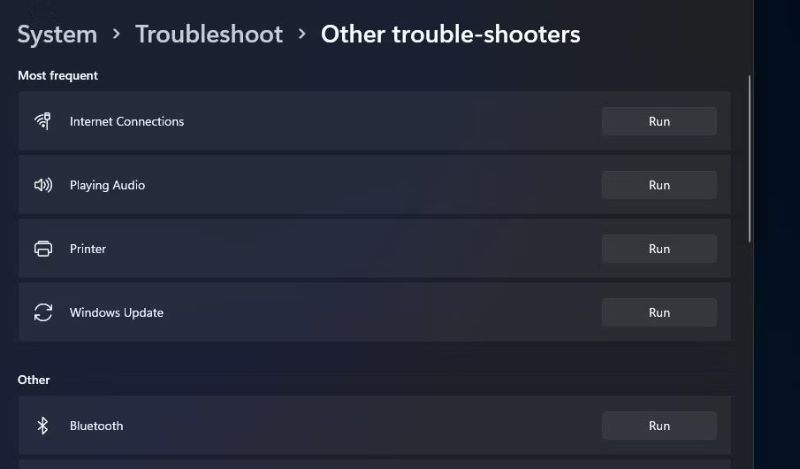
- Chọn tùy chọn Khắc phục sự cố (Troubleshoot) của tab Hệ thống (System).
- Nhấp vào Trình khắc phục sự cố khác (Other trouble-shooters) để truy cập các tiện ích khắc phục sự cố.
- Chọn Chạy (Run) cho trình khắc phục sự cố Windows Update.

- Chờ trình khắc phục sự cố chayj và hiển thị kết quả. Thông thường nó sẽ tự động khắc phục các vấn đề được phát hiện.
>>> Đọc ngay: Cách khắc phục màn hình không bật khi khởi động Windows
2. Chạy file hệ thống và quét hình ảnh triển khai
File hệ thống bị hỏng có thể gây ra sự cố khi cập nhật Windows. Bạn có thể kiểm tra và khắc phục lỗi này bằng cách chạy quét Trình kiểm tra Tệp Hệ thống (System File Checker) trong Dấu nhắc Lệnh (Command Prompt). Trước đó bạn cũng nên chạy quét Quản lý và Phục vụ Hình ảnh Triển khai (Deployment Image Servicing and Management) để kiểm tra hình ảnh hệ thống. Đây là cách để chạy cả hai công cụ quét trong Windows 11.
- Mở công cụ tìm kiếm tệp bằng cách nhấn Windows + S.
- Tìm kiếm Command Prompt bằng cách gõ cmd vào hộp văn bản.
- Nhấp chuột phải vào Command Prompt bên trong kết quả của công cụ tìm kiếm để chọn Run as administrator (Chạy với tư cách quản trị viên).
- Gõ lệnh này và nhấn Enter :
DISM.exe /Online /Cleanup-image /Restorehealth - Chạy công cụ System File Checker bằng cách nhập lệnh sau và nhấn Return :
sfc /scannow - Chờ quá trình quét SFC hiển thị kết quả trong Command Prompt.
3. Giải phóng không gian lưu trữ ổ đĩa
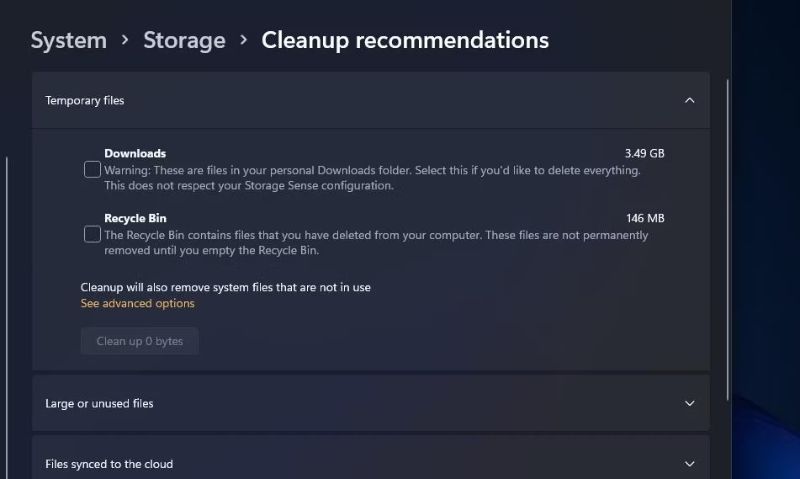
Bạn cần ít nhất 64 gigabyte dung lượng lưu trữ ổ đĩa cho bản cập nhật Windows 11 22H2. Hãy kiểm tra xem ổ cứng của bạn có đủ dung lượng trước khi cài đặt nó hay không.
Nếu không, hãy giải phóng dung lượng ổ đĩa ằng cách xóa các tệp thừa và gỡ cài đặt phần mềm Windows.
4. Kiểm tra các dịch vụ phụ thuộc cho Windows Update đã được bật chưa
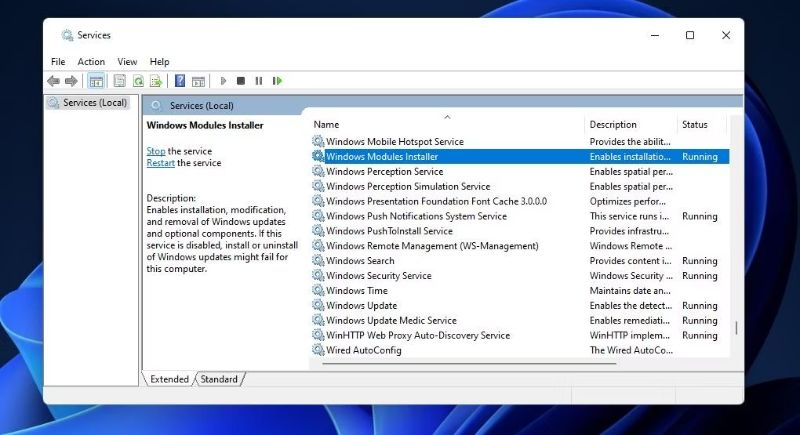
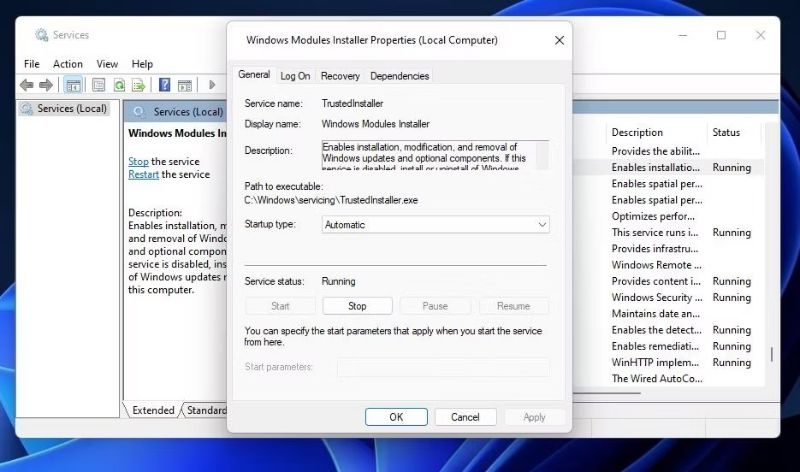
Windows Update có một số dịch vụ phụ thuộc cần được kích hoạt và chạy. Các vấn đề cập nhật Windows 11 22H2 có thể sẽ phát sinh nếu các dịch vụ này bị tắt. Hãy đảm bảo rằng các dịch vụ Windows Module Installer, BITS và CryptSvc được bật, theo các bước sau:
- Mở tiện ích Dịch vụ (Services) của Windows 11.
- Bấm đúp vào Trình cài đặt mô-đun Windows (Windows Module Installer) để xem cửa sổ thuộc tính của nó.
- Chọn tùy chọn Khởi động tự động (Automatic) cho dịch vụ trên menu thả xuống Loại khởi động (Startup type).
- Bấm Bắt đầu (Start) trên cửa sổ thuộc tính nếu dịch vụ không chạy.
- Chọn Áp dụng (Apply) > OK để đặt cài đặt của dịch vụ.
- Lặp lại bốn bước trước cho các dịch vụ Dịch vụ Truyền tải Thông minh Nền (Background Intelligent Transfer Service), Dịch vụ Mật mã (Cryptographic Service) và Windows Update.
>>> Đọc ngay: Cách khắc phục lỗi “Entry Point Not Found” trên Windows
5. Kích hoạt .NET Framework 3.5
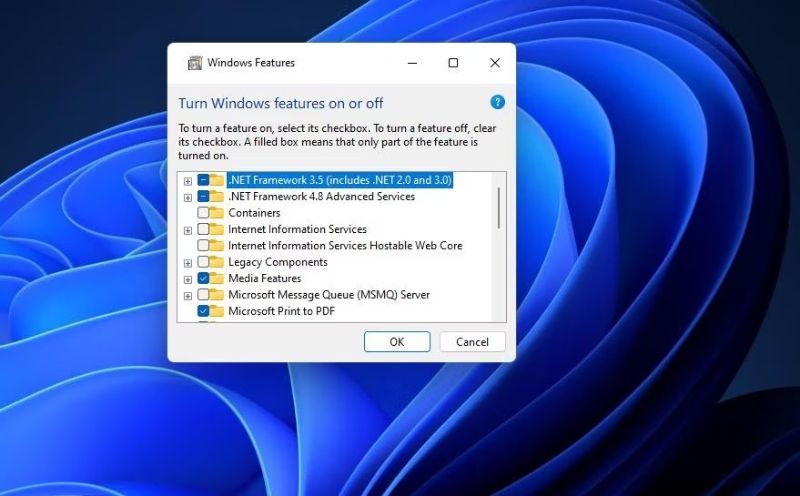
Tính năng .NET Framework 3.5 cũng cần được kích hoạt để dịch vụ Windows Update hoạt động. Theo mặc định nó được bật trong Windows 11, nhưng bạn vẫn nên check để chắc chắn. Hãy làm theo hướng dẫn dưới đây:
- Mở tệp và tiện ích tìm kiếm ứng dụng bằng cách nhấn Windows + S.
- Gõ các tính năng của Windows (Windows features) vào hộp Nhập vào đây để tìm kiếm (Type here to search).
- Click vào ứng dụng Bật hoặc tắt các tính năng của Windows (Turn Windows features on or off) trong công cụ tìm kiếm.
- Click vào .NET Framework 3.5 nếu tính năng đó không được bật.
- Click vào hộp kiểm .NET Framework 4.8 nếu nó không được chọn.
- Nhấn OK.
- Bấm Yes để cài đặt.
- Khởi động lại Windows.
6. Cài đặt lại các thành phần cho Windows Update
Bạn cũng có thể gặp sự cố khi cài đặt Windows 11 22H2 nếu các thành phần cập nhật bị hỏng. Trong trường hợp này, bạn có thể cài đặt lại chúng. Cụ thể, bạn cần khởi động lại các dịch vụ update và làm mới các thư mục catroot2 và SoftwareDistribution bằng cách đổi tên chúng. Hãy làm theo các bước sau:
- Mở Command Prompt với các quyền nâng cao, như được nêu trong các bước 1-3 của phần hai.
- Dừng bốn dịch vụ bằng cách gõ và chạy các lệnh sau:
net stop wuauserv net stop bits net stop cryptSvc net stop msiserver - Đổi tên thư mục SoftwareDistribution bằng cách chạy lệnh:
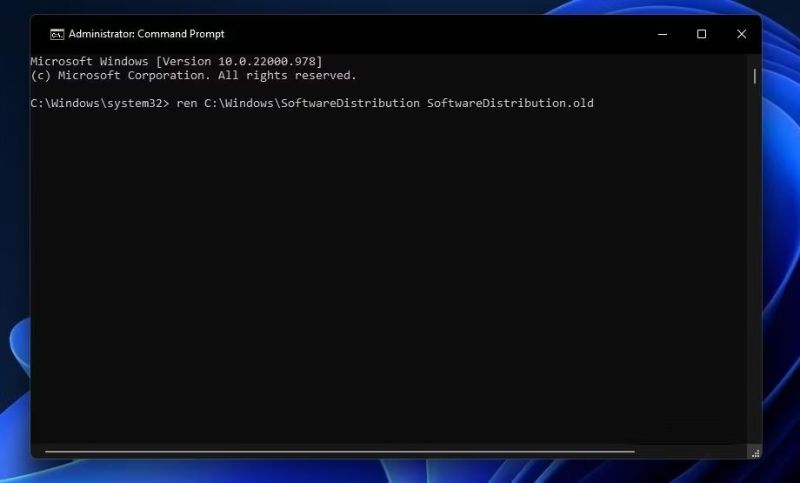
ren C:\Windows\SoftwareDistribution SoftwareDistribution.old - Gõ lệnh đổi tên catroot2 này và nhấn Return :
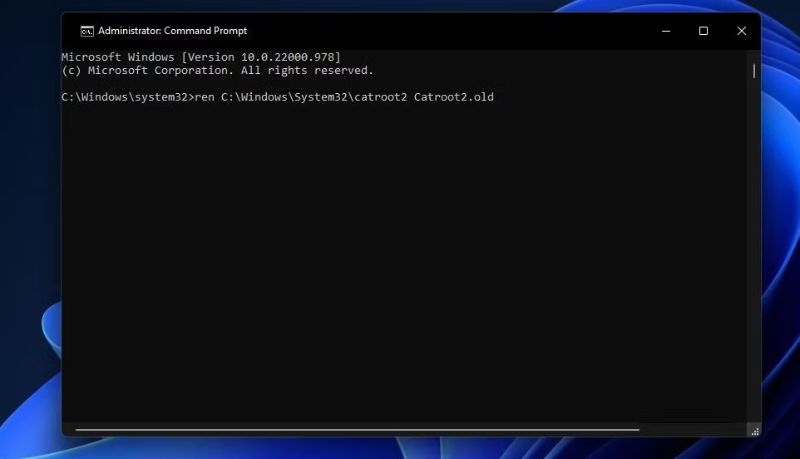
ren C:\Windows\System32\catroot2 Catroot2.old - Khởi động lại các dịch vụ bằng các lệnh:
net start wuauserv net start bits net start cryptSvc net start msiserver - Đóng Command Prompt và chọn Khởi động lại (Restart) trên menu Bắt đầu (Start menu).
>>> Đọc ngay: Cách khắc phục lỗi không thể nhấp vào bất cứ thứ gì trên Windows 11
7. Tắt phần mềm chống virus của bên thứ ba
Một số phần mềm chống virus của bên thứ ba có thể can thiệp nhầm vào quá trình cập nhật Windows. Bởi vậy hãy tạm thời tắt tính năng quét thời gian thực của chúng.
Để thực hiện, hãy nhấp chuột phải vào biểu tượng khay hệ thống của phần mềm chống virus và chọn một tùy chọn menu ngữ cảnh (context menu) để tắt nó trong vài giờ; sau đó thử nâng cấp Windows 11 lên phiên bản 22H2.
AVG và Avast là hai phần mềm diệt virus thường gây lỗi cập nhật Windows. Nếu bạn đã cài đặt một trong hai phần mềm này, hãy cân nhắc gỡ cài đặt chúng thay vì chỉ tắt chúng trong vài giờ.
8. Tắt bảo vệ DMA của nhân
Một số người dùng chia sẻ tính năng bảo mật Kernel DMA Protection trong Windows 11 khiến bản cập nhật 22H2 không thành công. Để kiểm tra xem Kernel DMA Protection đã được bật hay chưa, hãy mở ứng dụng Thông tin Hệ thống (System Information) và tìm tính năng đó trong phần Tóm tắt Hệ thống (System Summary).
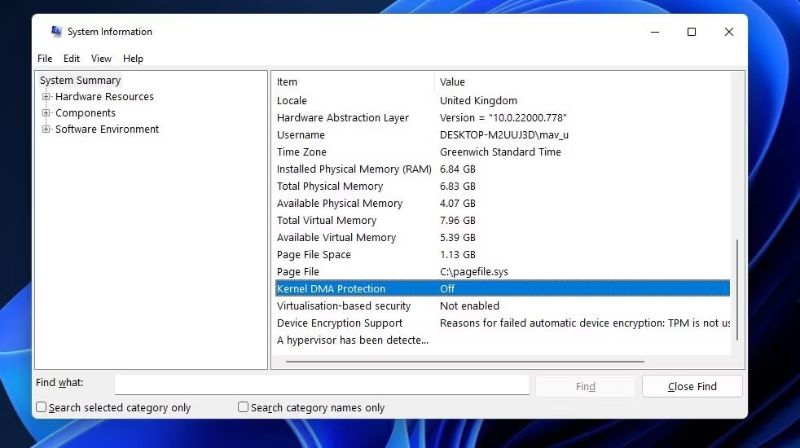
Cách duy nhất để tắt Kernel DMA Protection là tắt cài đặt cho nó trong BIOS (Basic Input Output System, hay Hệ thống đầu ra đầu vào cơ bản). Bạn có thể truy cập cài đặt BIOS trên máy tính Windows 11/10 bằng cách làm theo các bước trong hướng dẫn của FUNiX về cách vào BIOS. Tìm và tắt cài đặt Kernel DMA Protection trên tab Security trong BIOS.
9. Sử dụng Trợ lý cài đặt
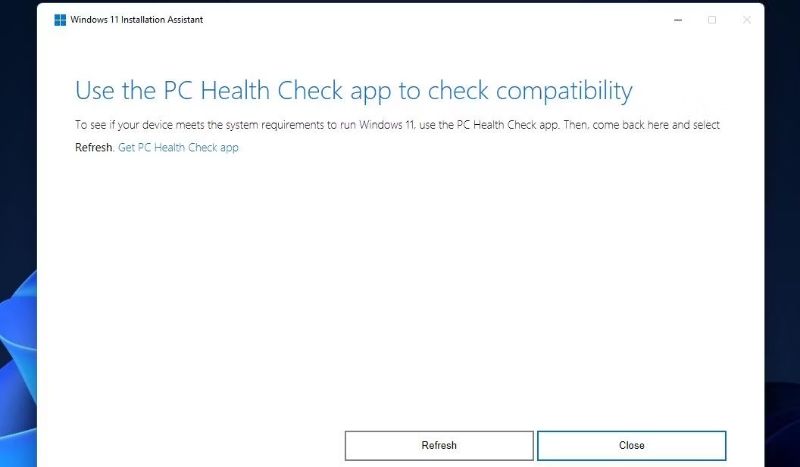
Thay vì sử dụng Cài đặt, hãy thử nâng cấp Windows 11 với Trợ lý cài đặt (Installation Assistant). FUNiX đã có hướng dẫn đầy đủ các bước sử dụng Hỗ trợ cài đặt để cập nhật Windows 11.
Kết luận
Những giải pháp trên có thể sẽ giải quyết hầu hết các lỗi cập nhật 22H2. Với sự cố đó đã được khắc phục, bạn có thể khám phá tất cả các tính năng mới thú vị trong Bản cập nhật Windows 11 2022.
>>> Nếu bạn đang có nhu cầu tìm hiểu về khóa học lập trình đi làm ngay. Hãy liên hệ với FUNiX ngay tại đây:
 >>> Xem thêm chuỗi bài viết liên quan:
5 điều có thể bạn chưa biết về học lập trình trực tuyến FUNiX
Cách tăng bộ nhớ ảo trong Windows 11
Cách dùng PowerShell quét Windows 10 để tìm phần mềm độc hại
5 Điểm đáng chú ý tại khóa học lập trình trực tuyến FPT – FUNiX
Vân Nguyễn
Dịch từ: https://www.makeuseof.com/windows-11-22h2-not-installing/









Bình luận (0
)