
Cách index Windows 11 để có kết quả tìm kiếm nhanh hơn
Bạn có thể giúp tăng tốc kết quả tìm kiếm của mình trong Windows 11 bằng index chúng. Bài viết này sẽ hướng dẫn bạn cách làm.

Index các file của bạn giúp bạn tìm thấy các file và thư mục Windows của mình nhanh hơn. Giống như các phiên bản Windows trước, Windows 11 mới cũng đi kèm với các tính năng index các file quan trọng của bạn.
Trong bài viết này, chúng tôi sẽ trình bày mọi thứ bạn cần biết để bắt đầu index Windows 11. Nhưng trước đó, trước tiên chúng ta hãy xem index thực sự là gì.
1. Index là gì?
Nói ngắn gọn, index là giải pháp cho kết quả tìm kiếm Windows chậm. Hoặc, theo định nghĩa của Microsoft:
Index là quá trình xem xét các file, thư email và nội dung khác trên PC của bạn và phân loại thông tin của chúng, chẳng hạn như các từ và siêu dữ liệu (metadata) trong đó. Khi bạn tìm kiếm trên PC của mình sau khi index, nó sẽ nhìn vào một thư mục các cụm từ để tìm kết quả nhanh hơn.
Nói cách khác, khi bạn đã index các file máy tính của mình, bạn đã tạo một cơ sở dữ liệu cá nhân và bạn có thể dựa vào đó để tra cứu các file của mình sau này. Trong hầu hết các trường hợp, nó cung cấp cho bạn kết quả trong vài giây, nếu không thì sẽ mất vài phút.
Hơn nữa, khi bạn index một file, bạn không chỉ lưu trữ tên và đường dẫn mà còn cả nội dung của nó. Vì vậy, trong khi bạn index một ứng dụng, tất cả thông tin liên quan đến nó cũng sẽ được lưu trữ trong index; điều này cũng đúng với file văn bản.
2. Cách index file trong Windows 11
Nói chung, số lượng file mà bạn index là rất lớn. Vì vậy, trước khi index các file của mình, điều đầu tiên bạn cần làm là quyết định các file mà bạn muốn index.
Để làm điều đó, hãy làm theo các bước dưới đây:
- Đi tới thanh tìm kiếm trên Start menu, gõ ‘settings’ (cài đặt) và chọn Best match (Kết quả phù hợp nhất). Ngoài ra, bạn cũng có thể khởi chạy ứng dụng Cài đặt bằng cách nhấn phím Windows + I.
- Trong menu Cài đặt, chọn Privacy & security (Quyền riêng tư và bảo mật).
- Kéo xuống tab Windows permissions (quyền của Windows) và nhấp vào Searching Windows (Tìm kiếm trong Windows).
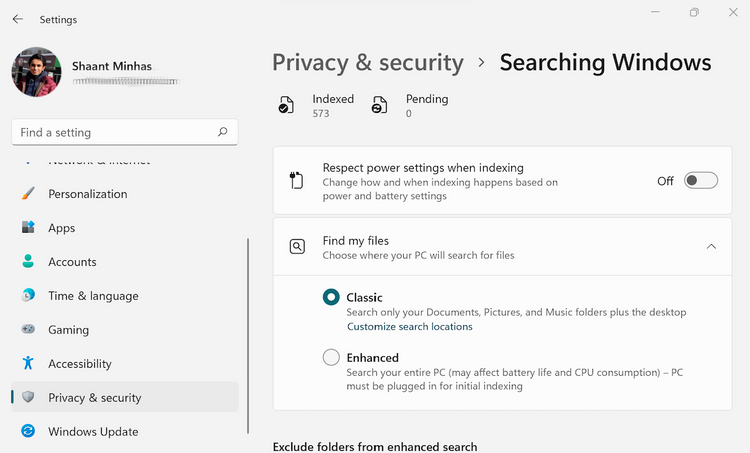
Bây giờ bạn có hai tùy chọn để lựa chọn: Classic (cổ điển) hoặc Advanced (Nâng cao). Tùy chọn Classic index các thư mục Tài liệu, Ảnh, Nhạc và màn hình nền của bạn. Nhưng nếu bạn muốn index toàn bộ PC của mình, thì bạn nên sử dụng tùy chọn Advanced.
3. Bật (hoặc Tắt) Tìm kiếm Index trong Windows 11
Tìm kiếm index được bật theo mặc định trong hệ điều hành Windows. Đương nhiên, Microsoft đã quyết định giữ nguyên mọi thứ trong Windows 11. Nhưng, nếu nó đã bị vô hiệu hóa trên PC của bạn, tất cả những gì bạn cần làm là chỉnh sửa các cài đặt thông qua hộp thoại Run. Đây là cách thực hiện:
- Chuyển đến thanh tìm kiếm của Start menu, gõ ‘Run’ (chạy) và chọn Best match (Kết quả phù hợp nhất).
- Trong hộp thoại Run, gõ “services.msc” và nhấn Enter .
- Tìm kiếm và nhấp đúp vào Windows Search .
- Windows Search Properties (Thuộc tính Tìm kiếm của Windows) sẽ được khởi chạy. Tùy thuộc vào trạng thái hiện tại của nó, bạn có thể bật hoặc tắt Tìm kiếm index từ đây.
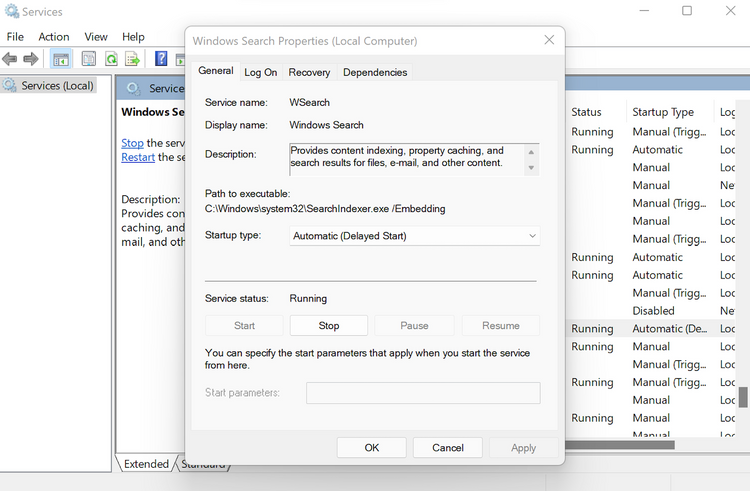
Ví dụ, trong trường hợp của chúng tôi ở đây, tính năng Tìm kiếm index đã chạy. Để vô hiệu hóa nó, tất cả những gì chúng ta phải làm là nhấp vào Stop (Dừng) và sau đó chọn OK để hoàn tất các thay đổi.
4. Điều chỉnh phương pháp index
Khi bạn đã chọn số lượng file bạn muốn index, bạn đã thiết lập một tham số cho index tìm kiếm. Tuy nhiên, bạn vẫn có thể tinh chỉnh các tìm kiếm của mình. Bạn có thể chọn tính năng tìm kiếm index sao cho nó sẽ chỉ xem xét bên trong các thuộc tính của file, thay vì các thuộc tính cùng với nội dung của chúng.
Để làm điều đó, hãy mở File Explorer và làm theo các bước bên dưới:
- Nhấp chuột phải vào ổ đĩa và chọn Properties (Thuộc tính).
- Trong tab chung, chọn (hoặc bỏ chọn) mục Allow files on this drive to have context indexed in addition to file properties (Cho phép file trên ổ đĩa này được index ngữ cảnh ngoài thuộc tính file) và nhấp vào OK.
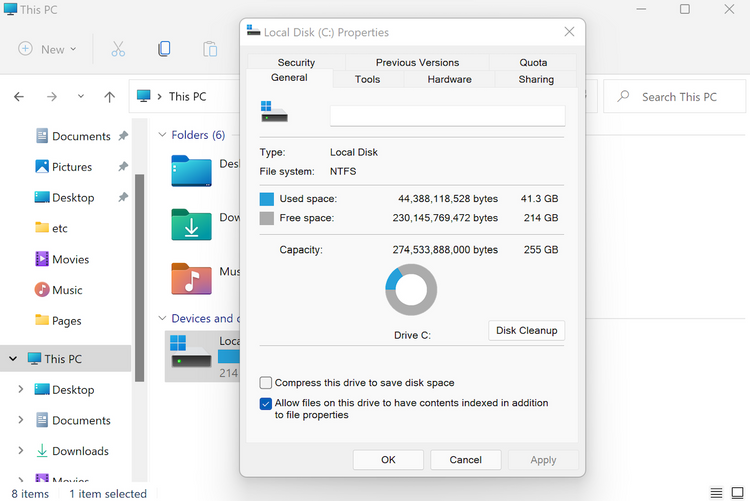
Sau đó, bạn sẽ thấy một hộp thoại để xác nhận. Nhấp vào OK và cài đặt của bạn sẽ được thay đổi.
5. Index kết quả tìm kiếm trong Windows 11
Index Windows là một tính năng mạnh mẽ giúp kết quả tìm kiếm của bạn trở nên dễ dàng. Nếu không có nó, có lẽ bạn sẽ phải đợi một thời gian dài để có kết quả tìm kiếm trong Windows. Và, đó chỉ là một trong những phương pháp được Windows sử dụng để tăng tốc kết quả tìm kiếm.
Có vô số cách khác mà bạn có thể thử để tăng tốc hiệu suất Windows của mình; cập nhật Windows thường xuyên, loại bỏ bloatware.v.v. chỉ là một vài cách tiếp cận phổ biến.
Dịch từ: https://www.makeuseof.com/windows-11-index-faster-search-results/
>>> Nếu bạn đang có nhu cầu học lập trình trực tuyến, tìm hiểu ngay tại đây:
 >>> Xem thêm các chủ đề hữu ích:
- Tất cả những điều bạn cần biết về khóa học lập trình tại FUNiX FPT
- 5 Điểm đáng chú ý tại khóa học lập trình trực tuyến FPT – FUNiX
- Từ A-Z chương trình học FUNiX – Mô hình đào tạo lập trình trực tuyến số 1 Việt Nam
- Lý do phổ biến khiến học viên nước ngoài chọn FUNiX
- Lưu ý để học blockchain trực tuyến hiệu quả cao tại FUNiX
- Lý do nữ giới nên chọn FUNiX để học chuyển nghề IT
- FUNiX trở thành đối tác của Liên minh Blockchain Việt Nam
- 3 lý do bạn trẻ nên học blockchain trực tuyến ở FUNiX
Vân Nguyễn


Bài liên quan
Bài liên quan
Vibe Coding Workflow: Từ Yêu Cầu Đến Code, Test Và Tài Liệu Với Sự Hỗ Trợ Của AI
Vì sao biết dùng ChatGPT chưa đủ để làm việc với AI trong lập trình?

So sánh Cursor và GitHub Copilot: Nên dùng công cụ nào cho lập trình với AI?

Vibe Coding Là Gì? Cách Lập Trình Viên Làm Việc Với AI Hiệu Quả Trong Kỷ Nguyên Mới
AI đang thay đổi công việc lập trình viên như thế nào?

AI Debug và AI Test: Lập trình viên nên tin AI đến mức nào?

Cách dùng AI để đọc hiểu codebase nhanh hơn cho developer và QA

Khóa học Vibe Coding: Xu hướng lập trình bắt buộc để không bị AI đào thải
Đăng ký nhận bản tin




Bình luận (0
)